






前言
在 AI 工具快速发展的今天,拥有一个真正属于自己的“本地 AI 助手”正在成为越来越多技术爱好者和内容创作者的刚需。
OpenClaw 中文版 基于原版 OpenClaw 深度优化,在保持与官方版本同步自动更新的前提下,进行了更符合国内用户习惯的增强与适配:
✅ 完整中文界面
✅ 非阉割版功能保留
✅ 自动跟进原版更新
✅ 内置飞书支持
✅ 针对国内网络环境优化
✅ 支持 Windows / macOS / Linux 等多平台
在之前的视频中,我们已经完成了OpenClaw在 Windows 和 macOS 还有Linux系统的部署教程。
本期教程,我们在飞牛NAS上使用docker的方式部署openclaw,当然同样方法也可以使用docker部署到VPS服务器中,由于QQ现在对接非常简单我们本期就演示对接QQ进行通讯
OpenClaw特点
| 特性 | 说明 | 核心优势 |
|---|---|---|
| 🖥️ 本地运行 | 支持 Mac / Windows / Linux,在你的电脑上运行 | 数据不出本地,隐私优先 |
| 💬 聊天应用支持 | 可接入 WhatsApp、Telegram、Discord、Slack、Signal、iMessage等 | 无缝融入日常工作与沟通 |
| 🧠 持久记忆 | 记住用户偏好、历史上下文和使用习惯 | 越用越懂你,专属 AI 助手 |
| 🌐 浏览器控制 | 自动浏览网页、填写表单、抓取数据 | 可执行真实在线任务 |
| ⚡ 系统访问 | 读写文件、运行脚本、执行命令 | 真正具备“动手能力”的 AI |
| 🔌 插件系统 | 支持社区技能扩展与自定义开发 | 功能可扩展、可定制 |
准备条件
1.OpenClaw官方
openclaw官网
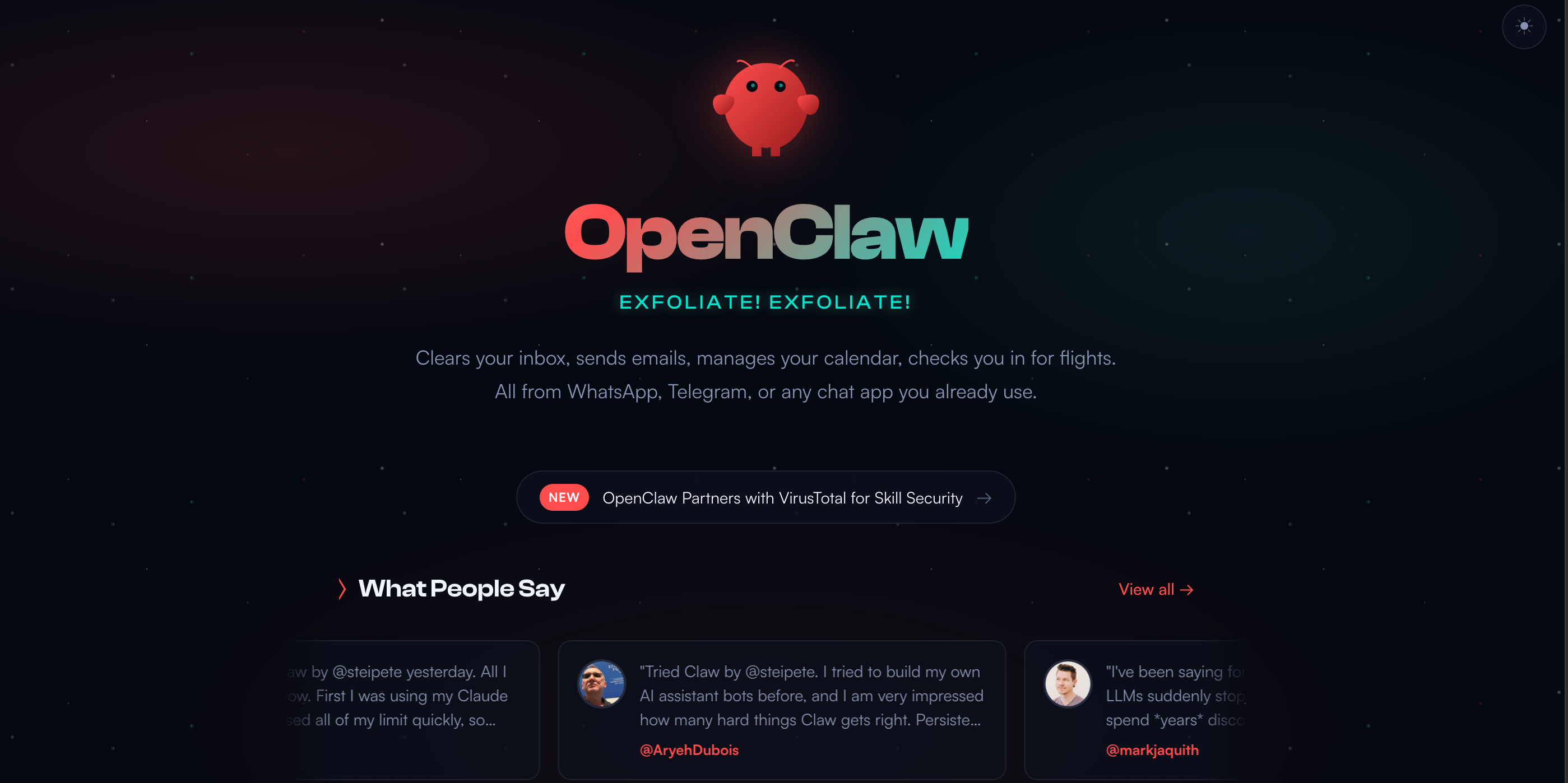
openclaw官方的github
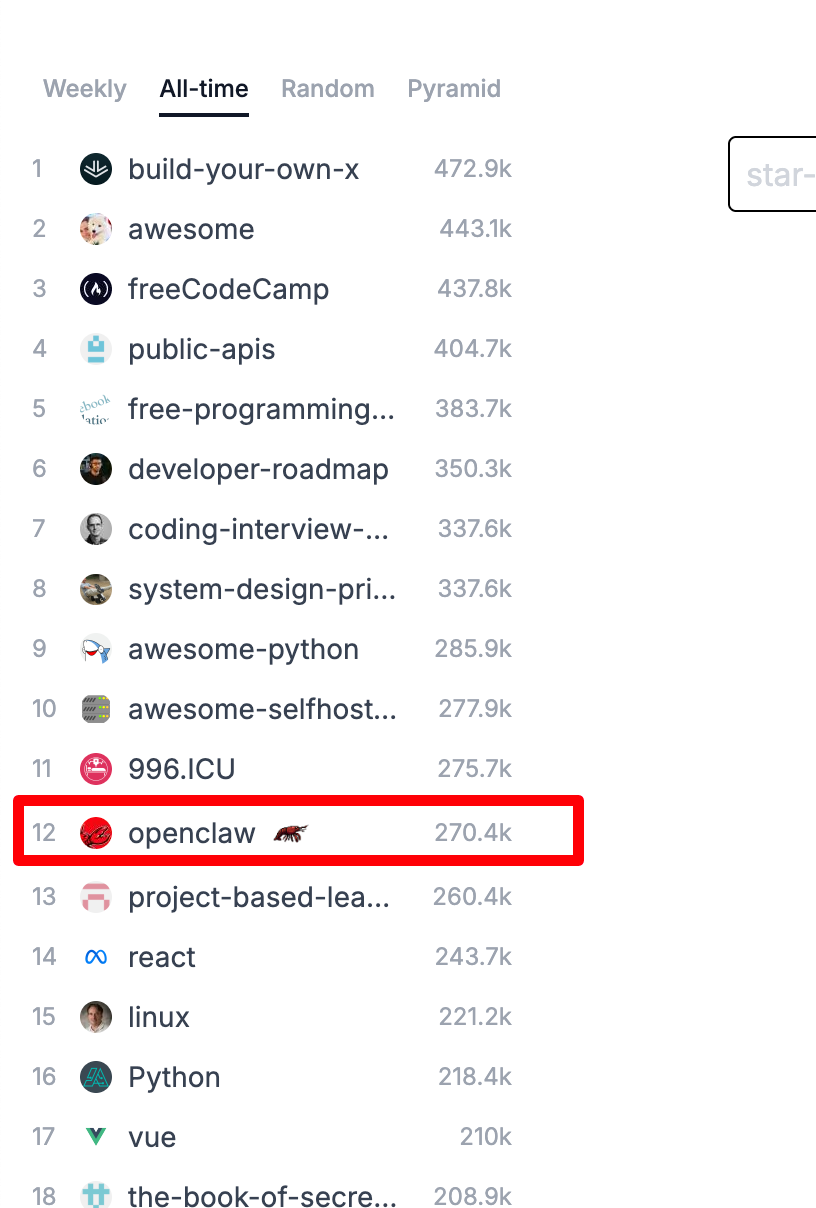
根据 star-history.com 统计的 GitHub 历史最高星标项目榜,OpenClaw 目前排名第 12,不过更靠前的项目都是教程、整合、讨论类项目,因此 OpenClaw 可以说是名副其实的开源软件星标第一。
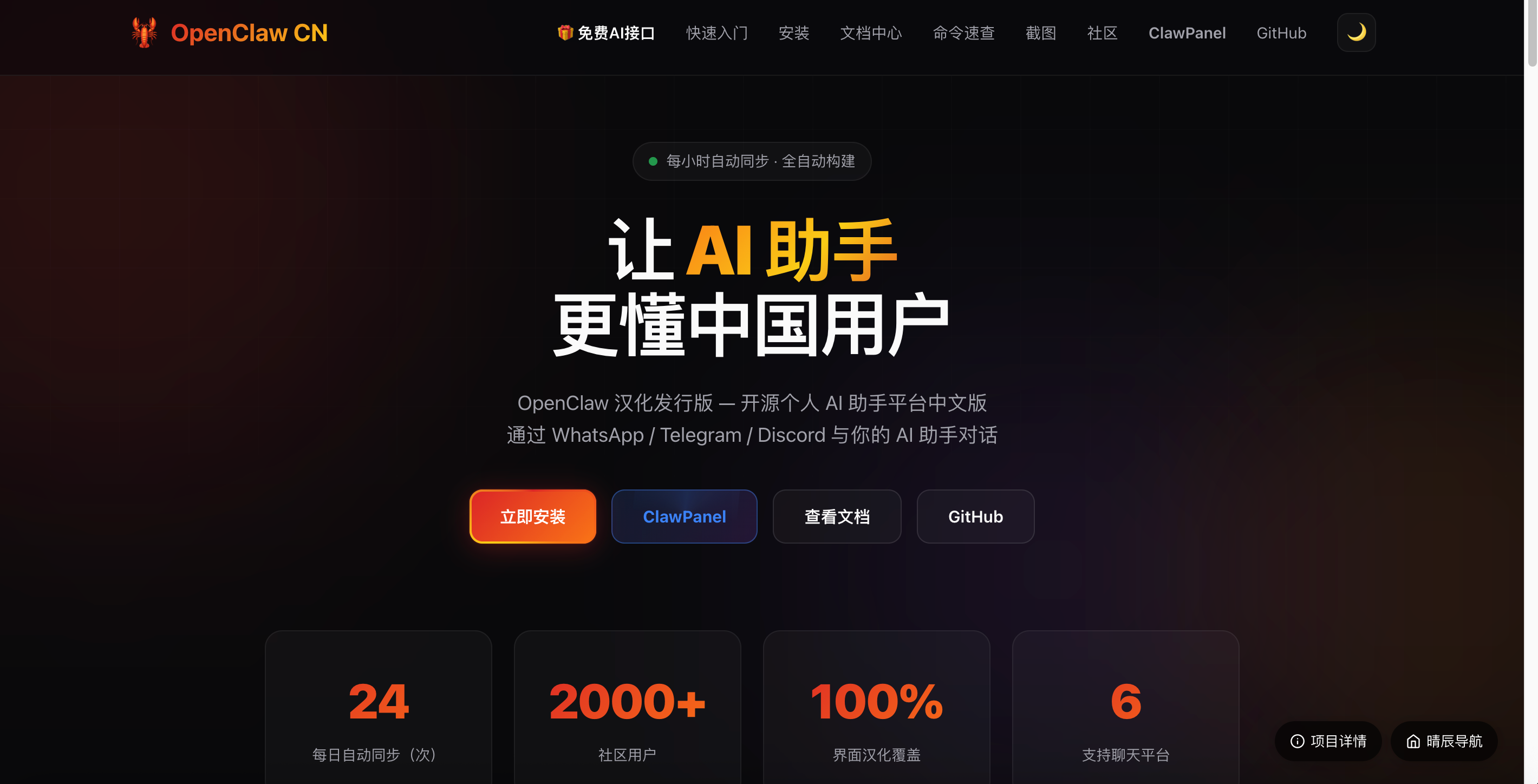
本教程使用另一个
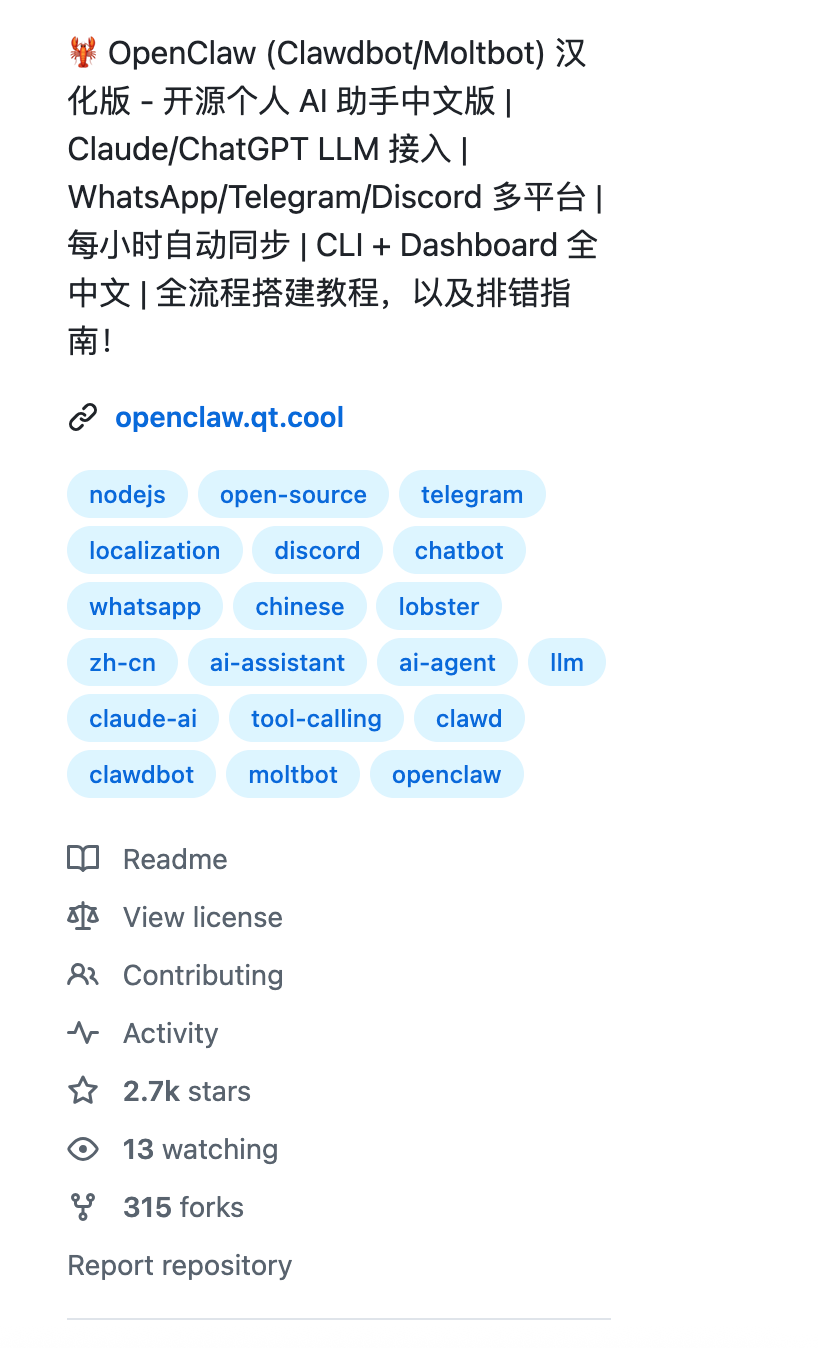
中文版OpenClaw的github
目前2.7k stars
2.一台Linux服务器或者飞牛NAS
我们主要演示在飞牛NAS部署的过程
购买VPS可以访问
莱卡云
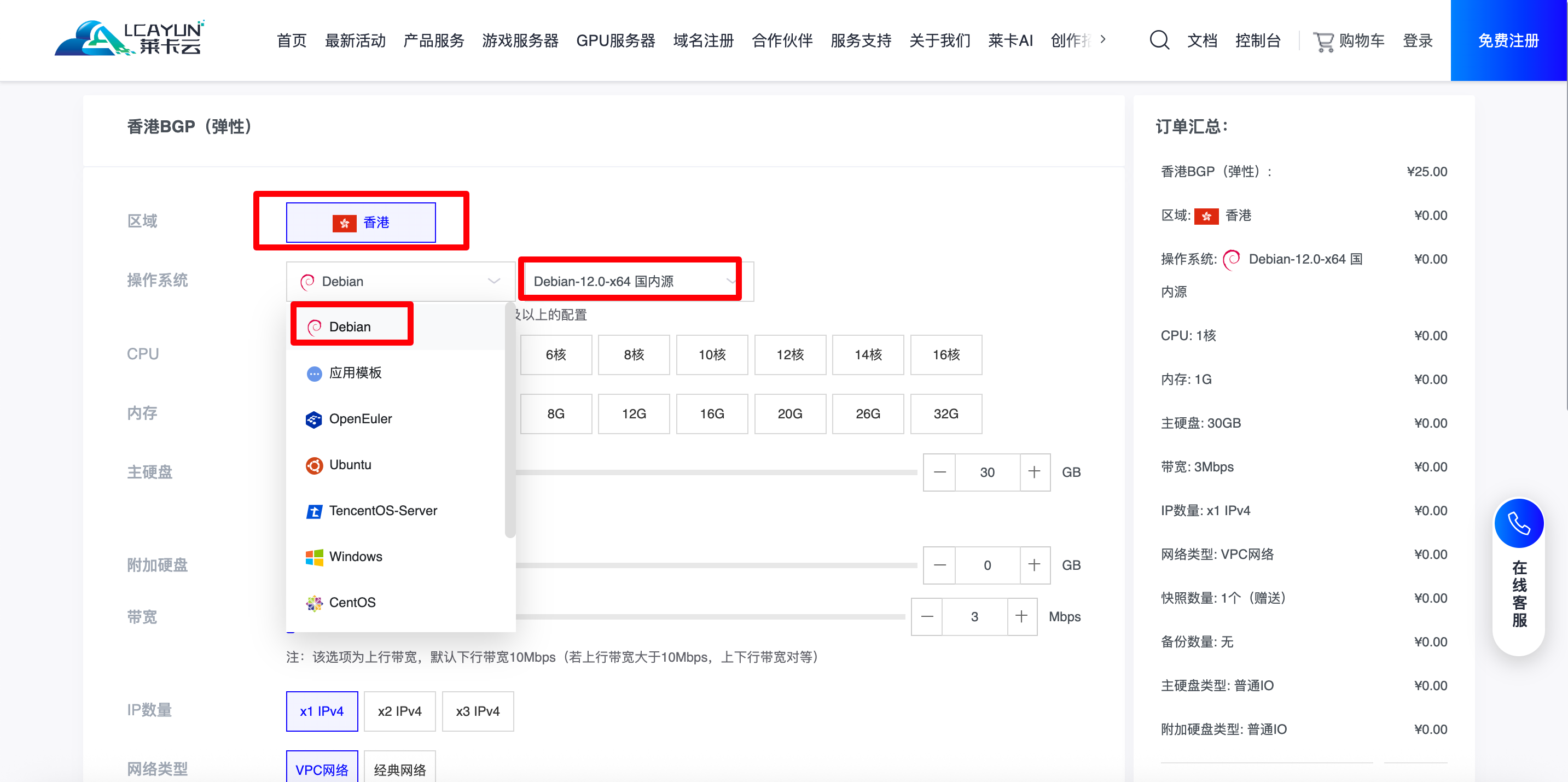
我们最好选择香港地区,系统可以推荐使用Debian系统国内源即可
(其他系统也可以)
3.自己准备大模型API
(本教程演示硅基流动免费的API方法作为体验使用
还有其他跟多平台有免费的API可用)
比如智谱实名认证用户也有2000万tokens体验包

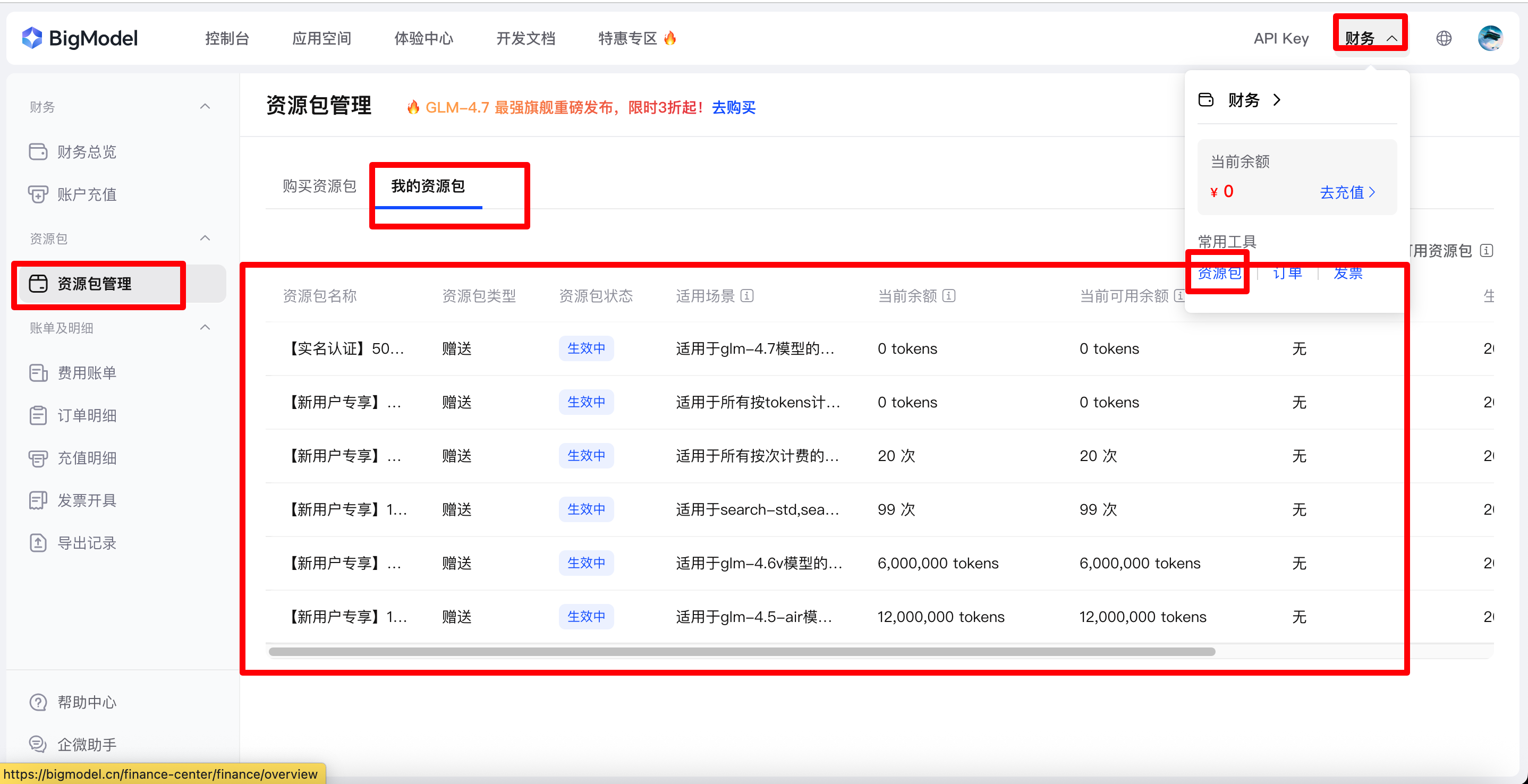
有兴趣的自取
一、获取免费的token
硅基流动对新用户有2000万的免费tokens
我们打开
硅基流动官网
注册好账号
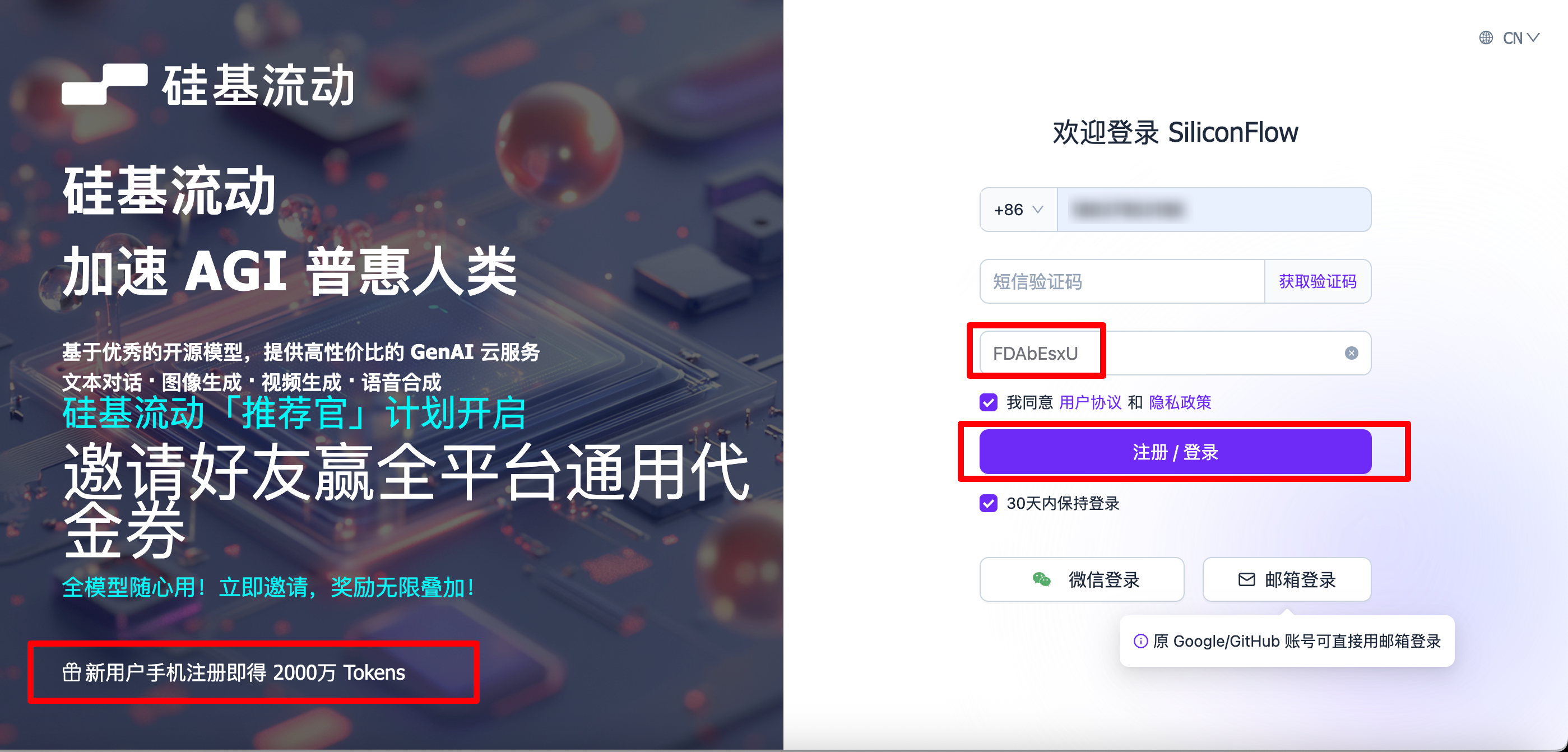
我的邀请码
FDAbEsxU
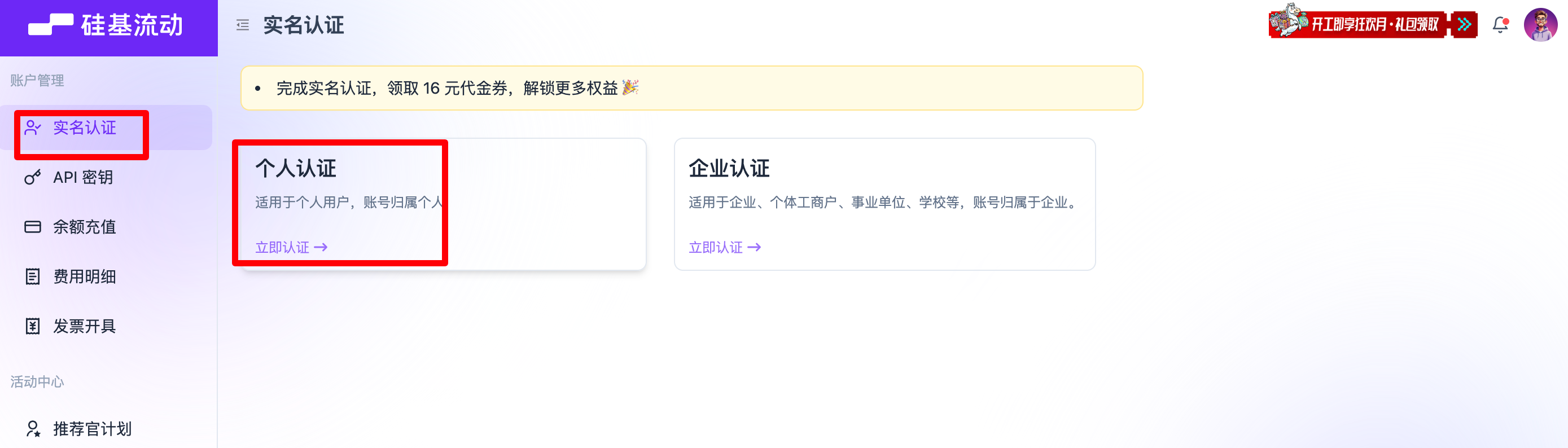
登录成功之后需要实名认证才能成功领取
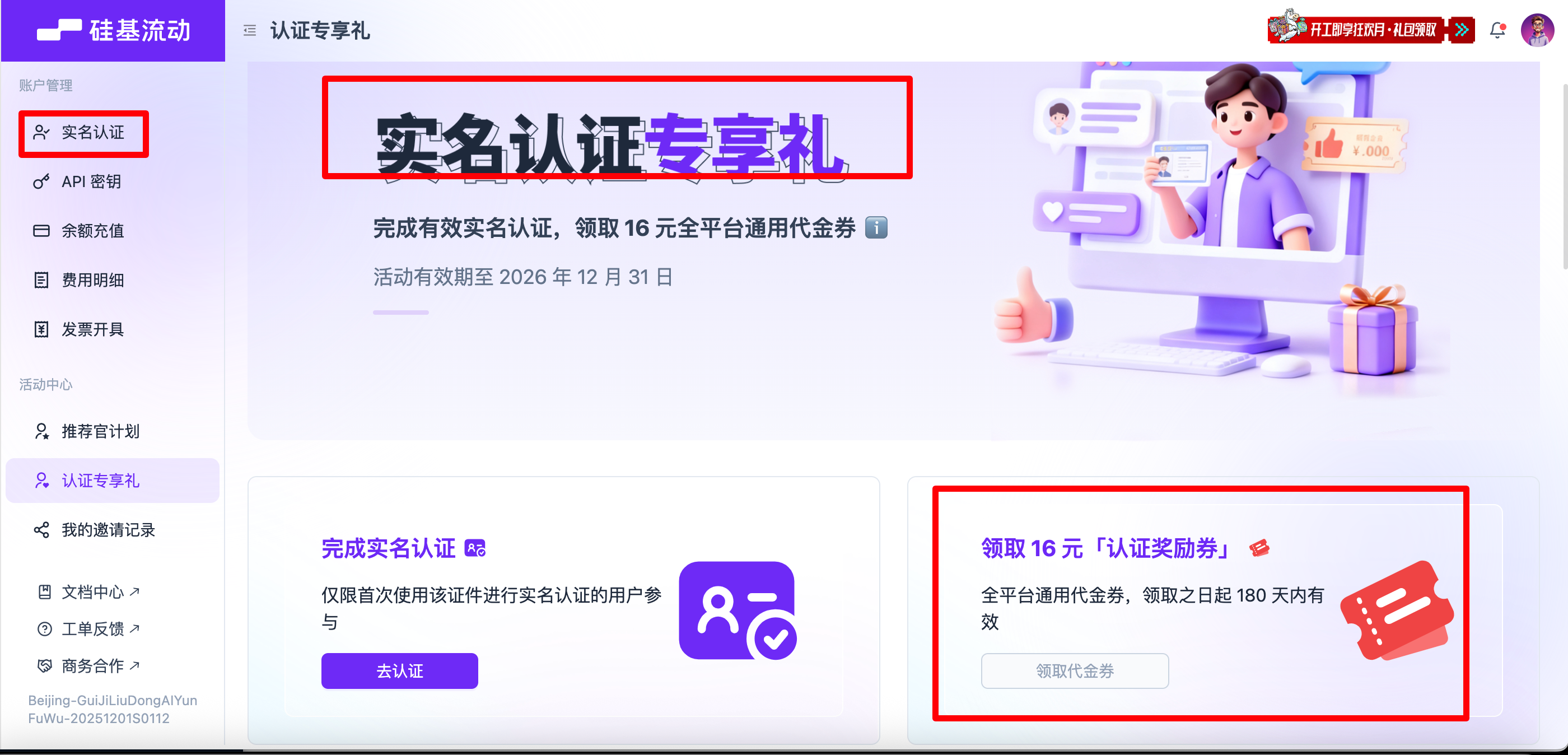
点击认证-使用支付宝扫码认证即可
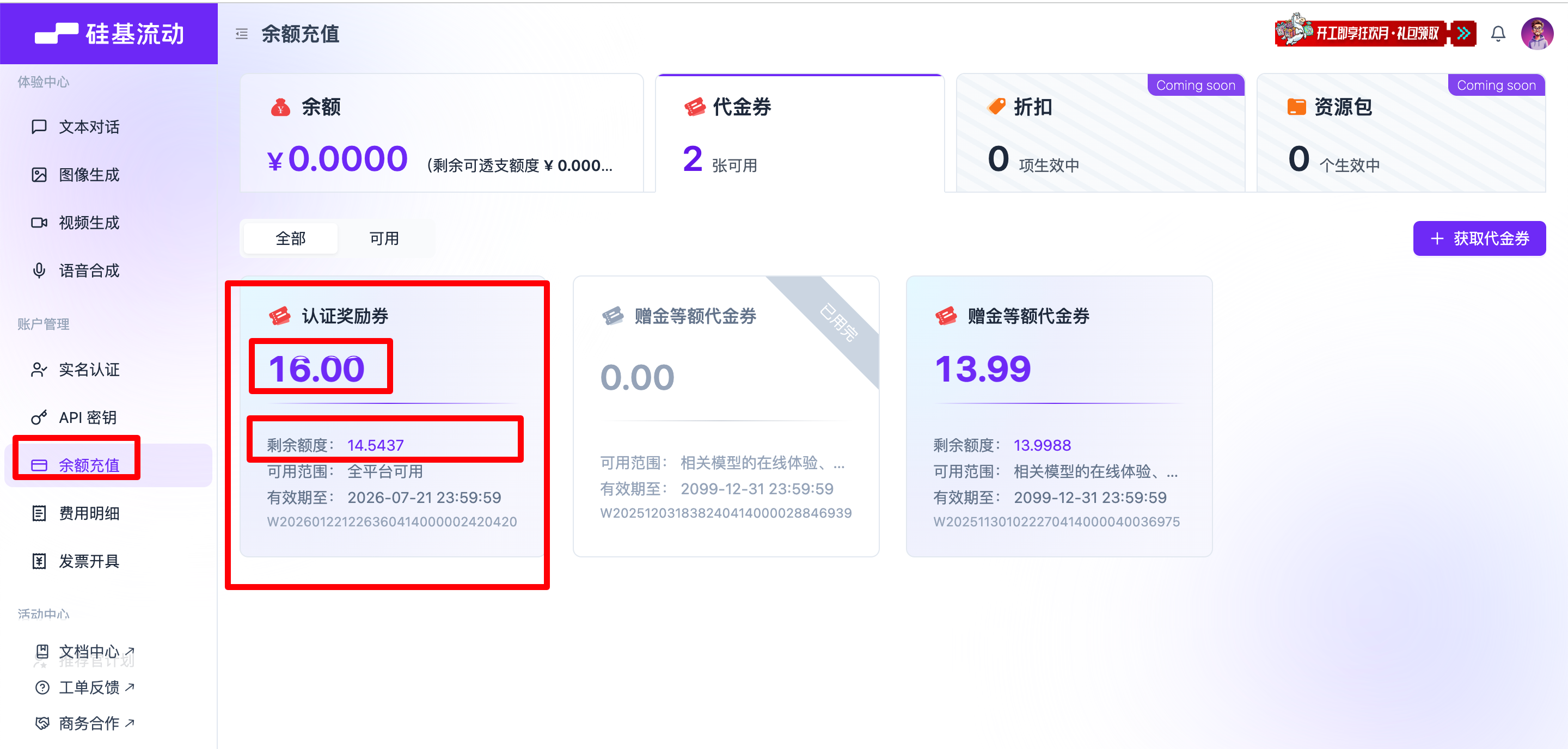
使用各种API默认直接扣抵用金
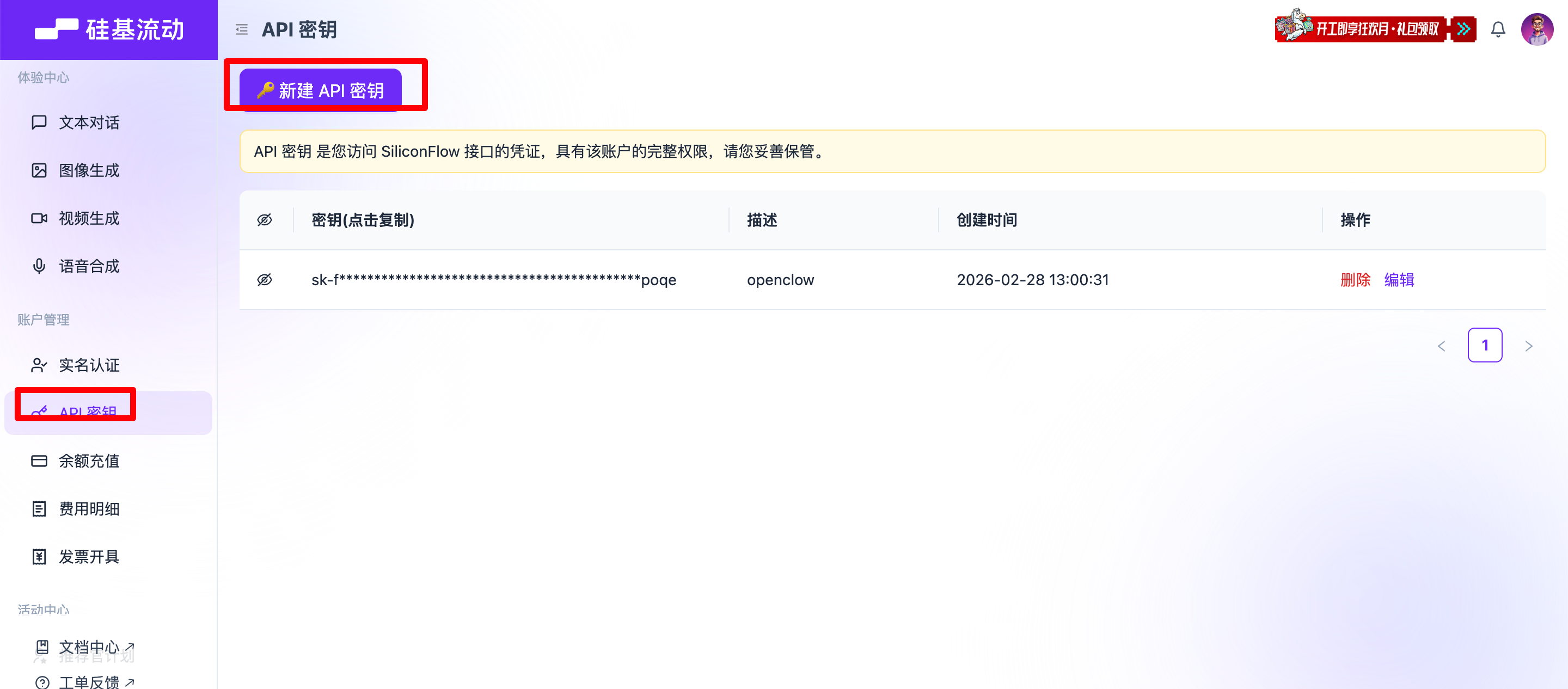
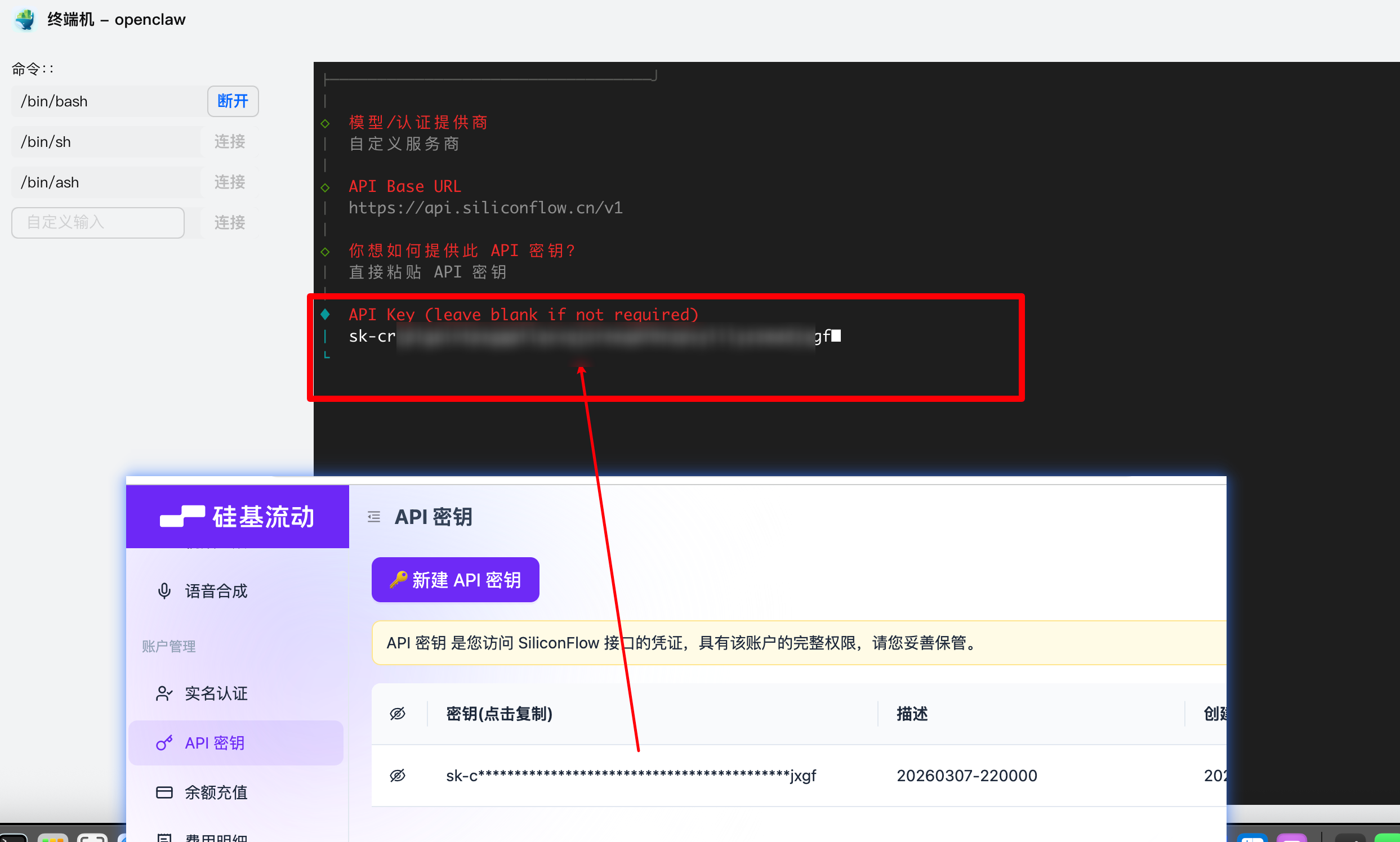
申请API秘钥-后面使用
硅基流动的URL地址是这个,后面会用到
API Base URL
https://api.siliconflow.cn/v1
二、部署OpenClaw在飞牛NAS系统
首先我们在飞牛NAS创建一个目录
openclaw-zh
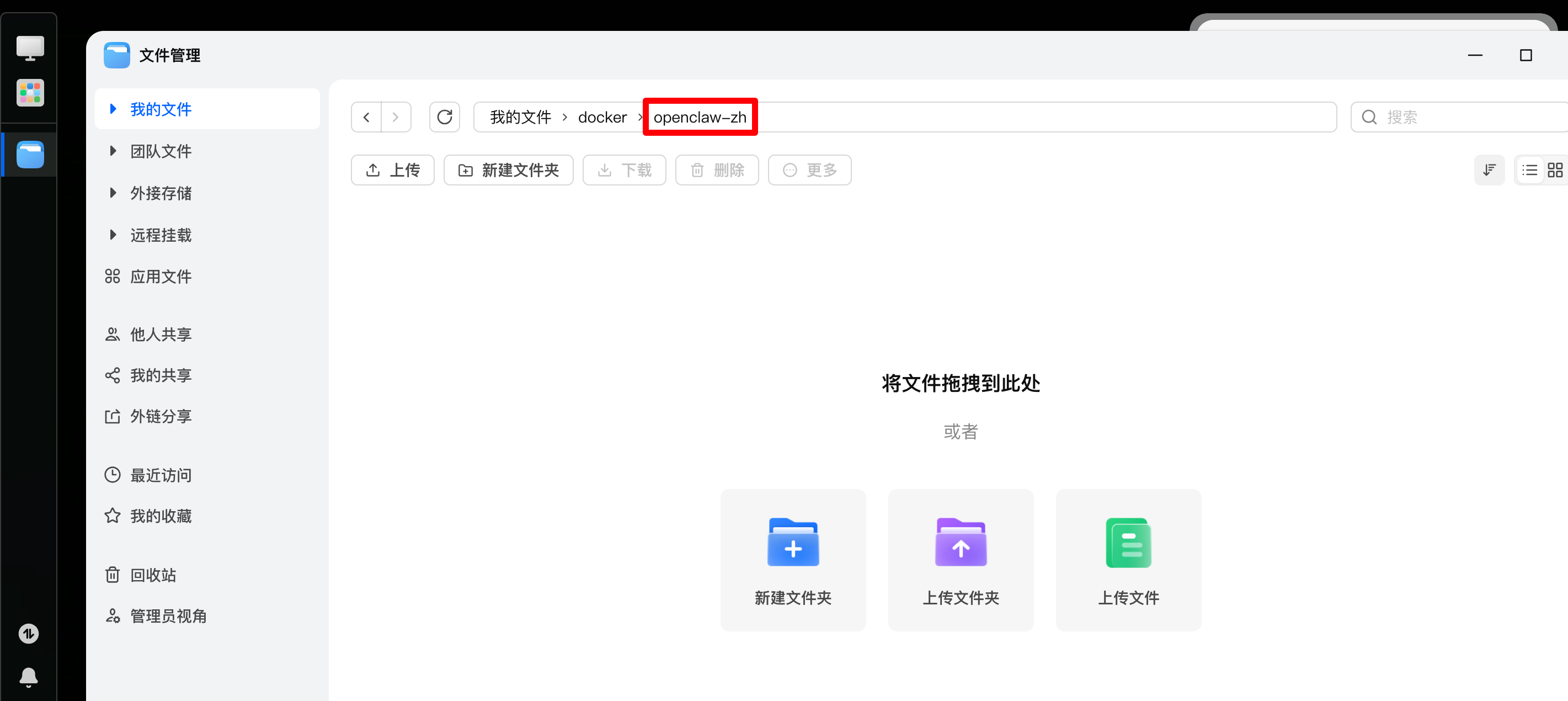
然后打开docker-compose新建一个项目填入必要信息
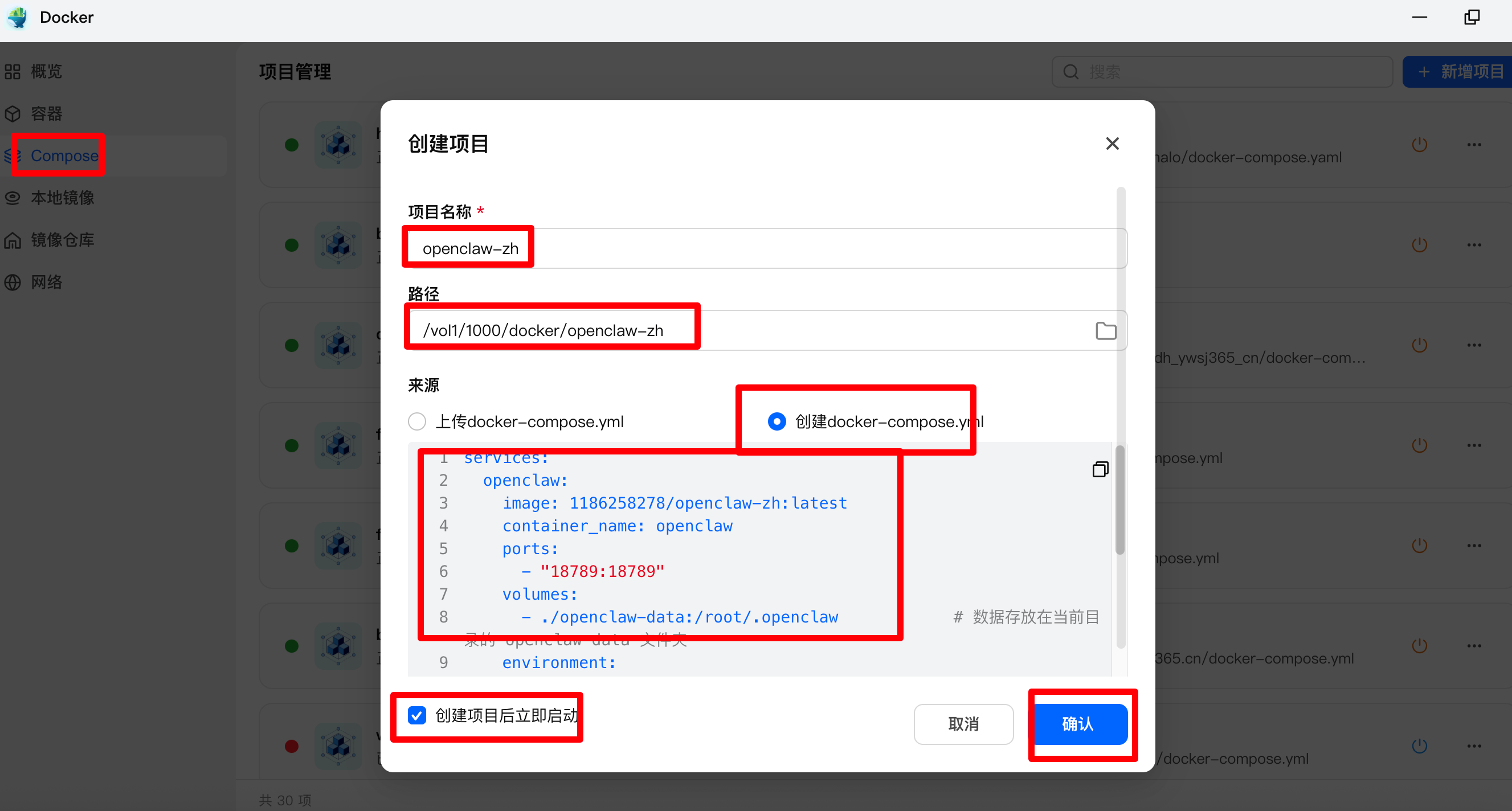
docker-compose内容如下
services:
  openclaw:
    image: 1186258278/openclaw-zh:latest
    container_name: openclaw
    ports:
      - "18789:18789"
    volumes:
      - ./openclaw-data:/root/.openclaw            # 数据存放在当前目录的 openclaw-data 文件夹
    environment:
      - OPENCLAW_GATEWAY_TOKEN=owdiabshppoajs29uakjsnd09390bn891n!3        # 建议创建 .env 文件设置: OPENCLAW_GATEWAY_TOKEN=your-secure-token
    restart: unless-stopped
    command: openclaw gateway run --allow-unconfigured       # 默认启动 gateway(首次需要初始化,见下方说明)
    healthcheck:
      test: ["CMD", "wget", "-q", "--spider", "http://localhost:18789/health", "||", "exit", "0"]
      interval: 30s
      timeout: 10s
      retries: 3
      start_period: 10s
volumes:
  openclaw-data:
    external: false  # 禁用外部卷,确保使用当前目录
可用标签
标签 说明
latest 稳定版,经过测试推荐使用
nightly 每小时同步上游最新代码
不建议使用nightly虽然与官方保持更新,可能有新问题,我们本教程演示稳定版latest
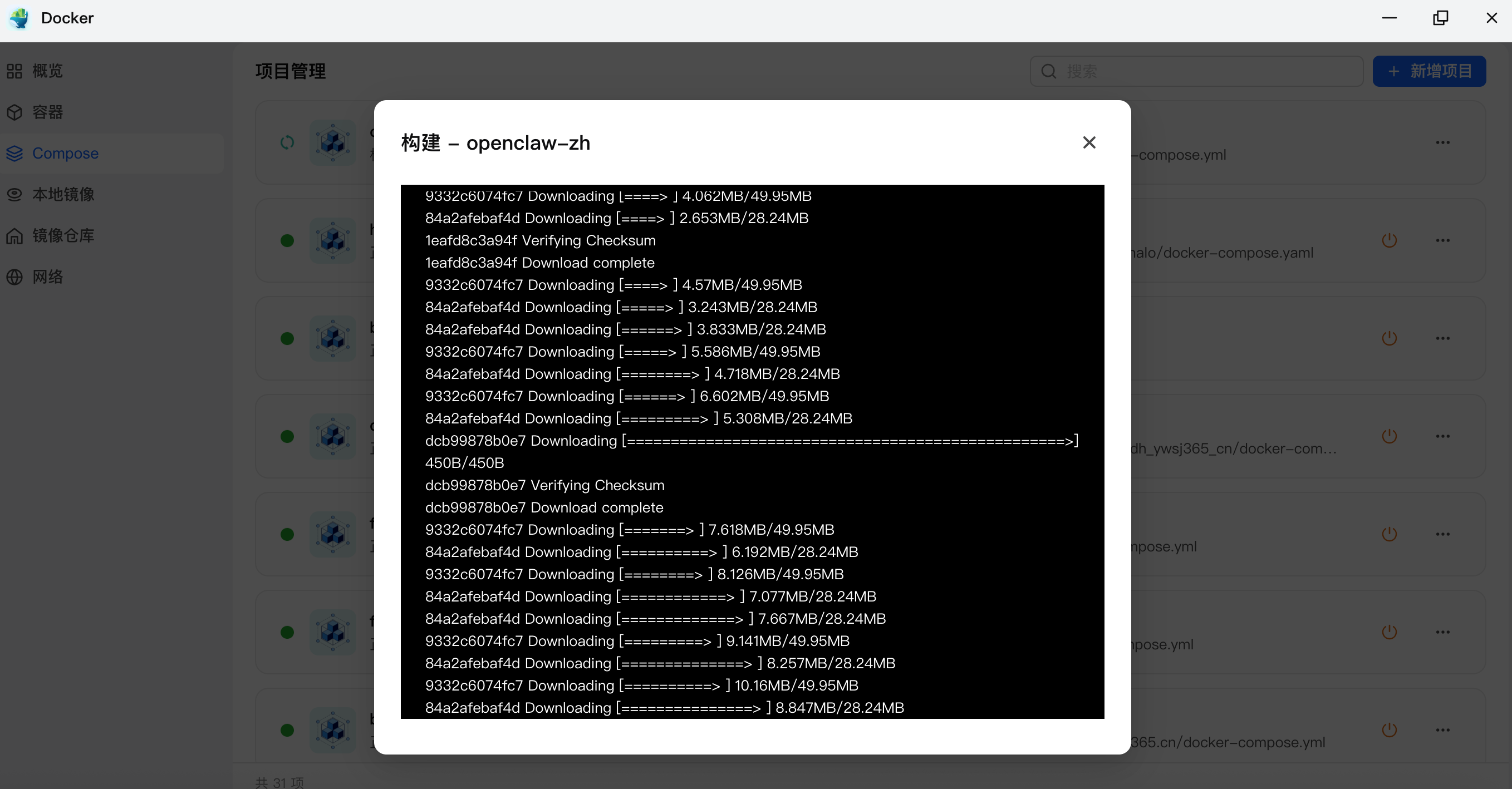
开始构建中
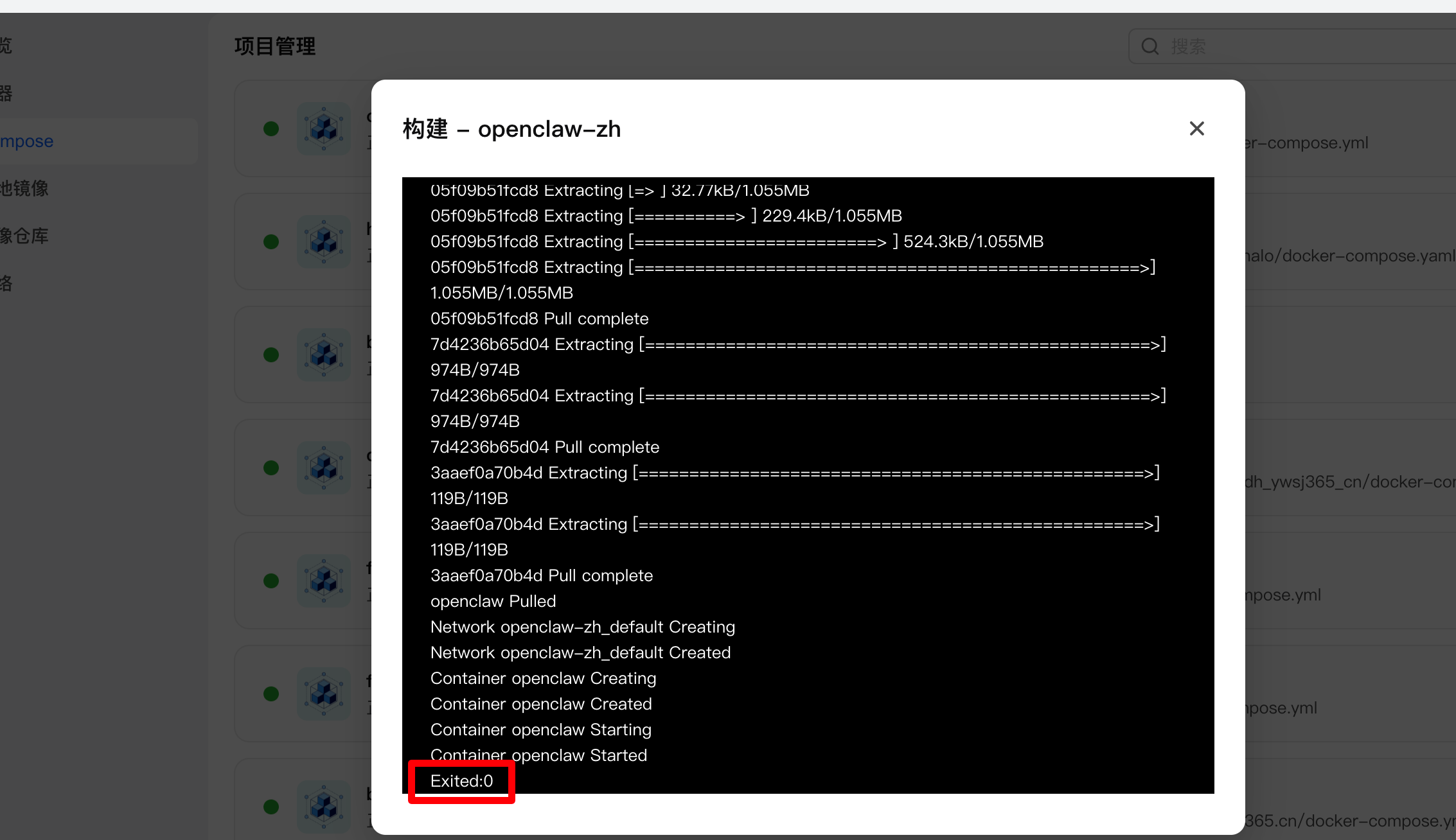
构建完成
然后我们选中容器的终端
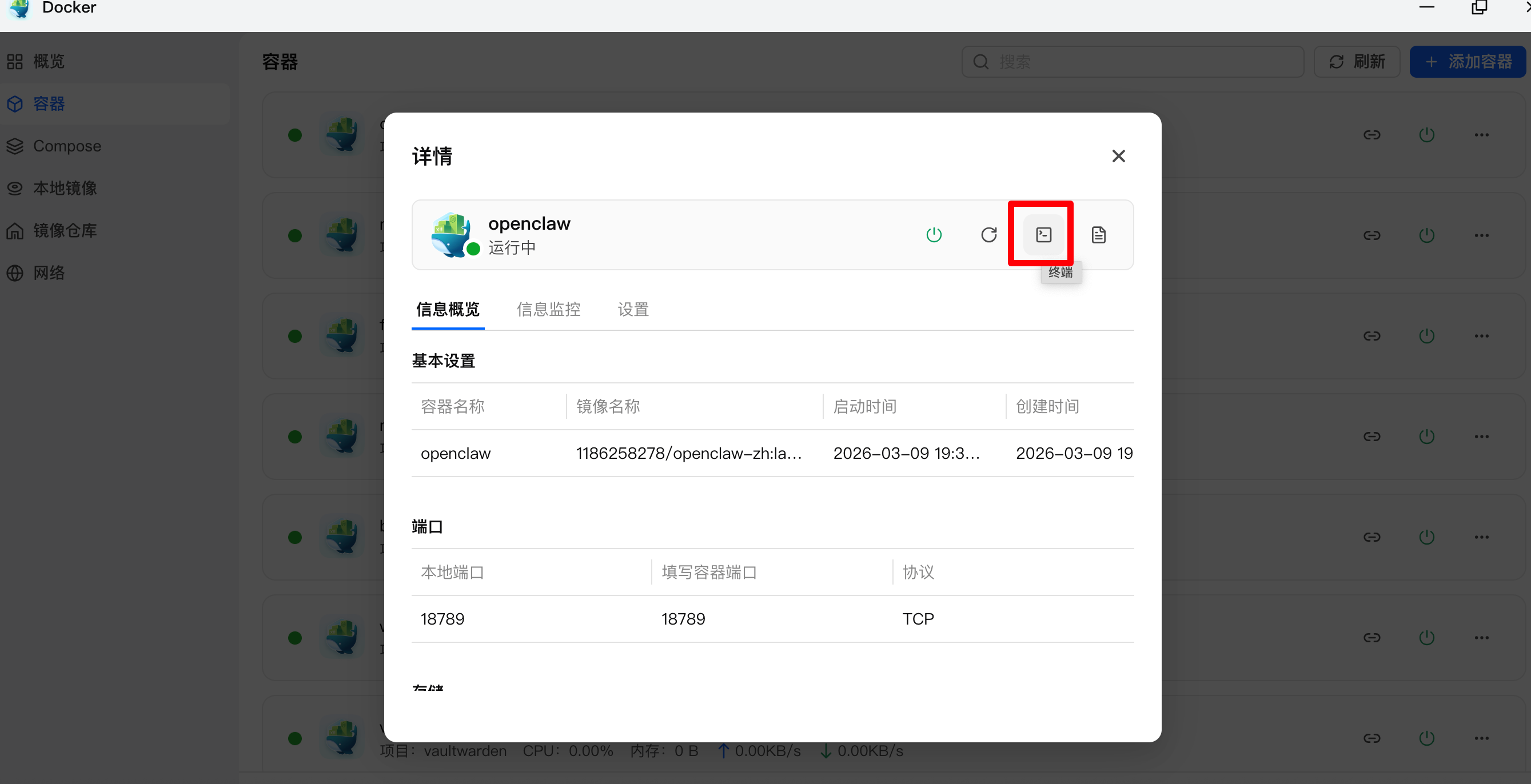
选择第一个进入
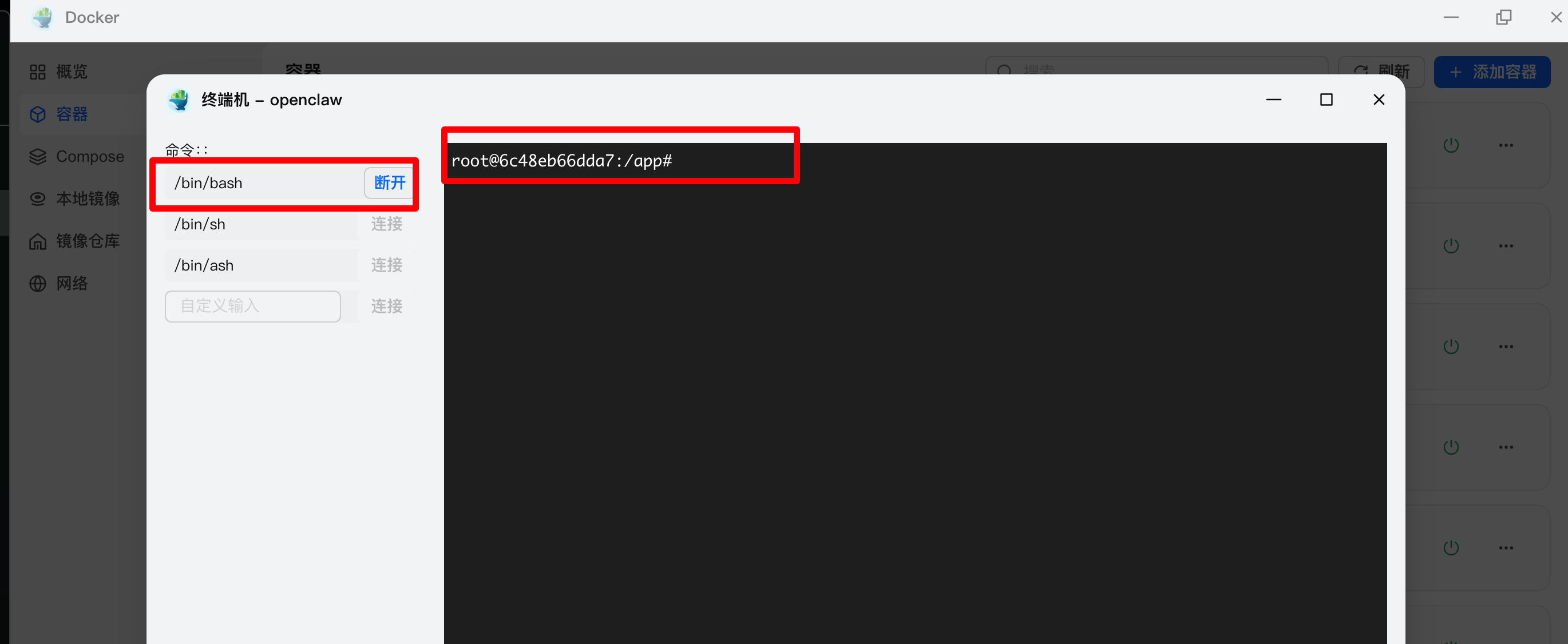
输入命令初始化
openclaw onboard --install-daemon
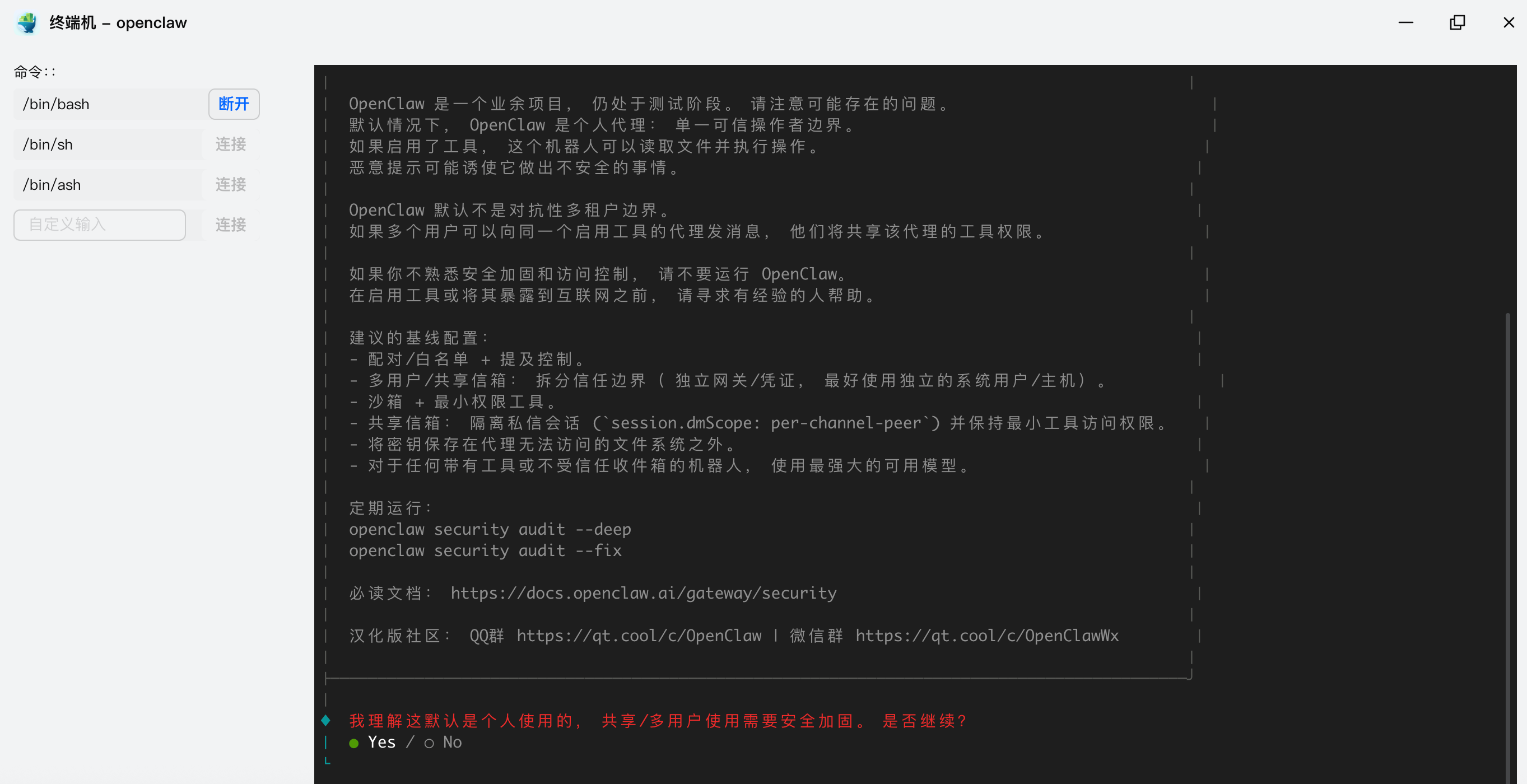
稍等片刻就显示初始化向导了
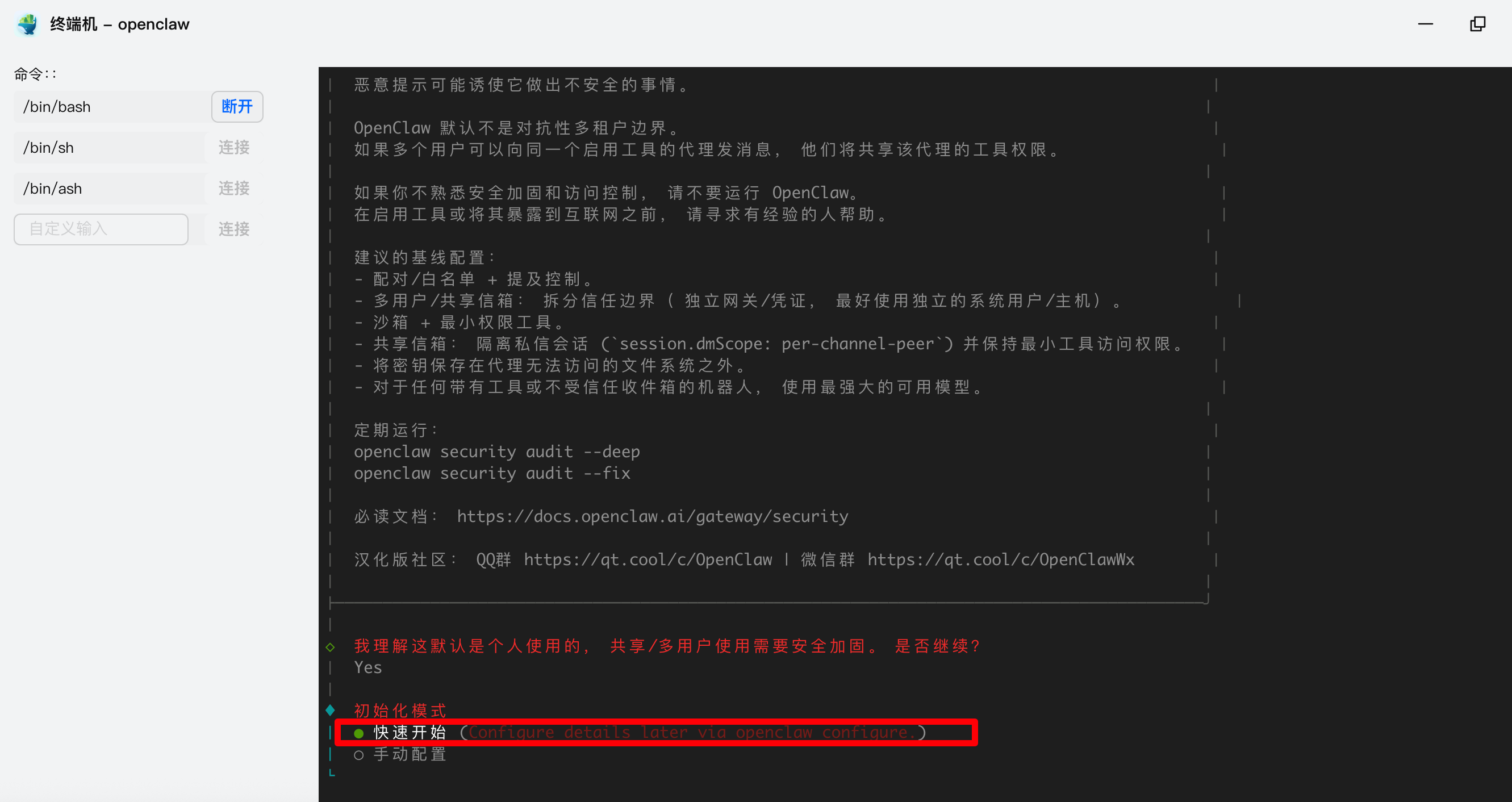
同意安全风险-回车
我们选择快速开始
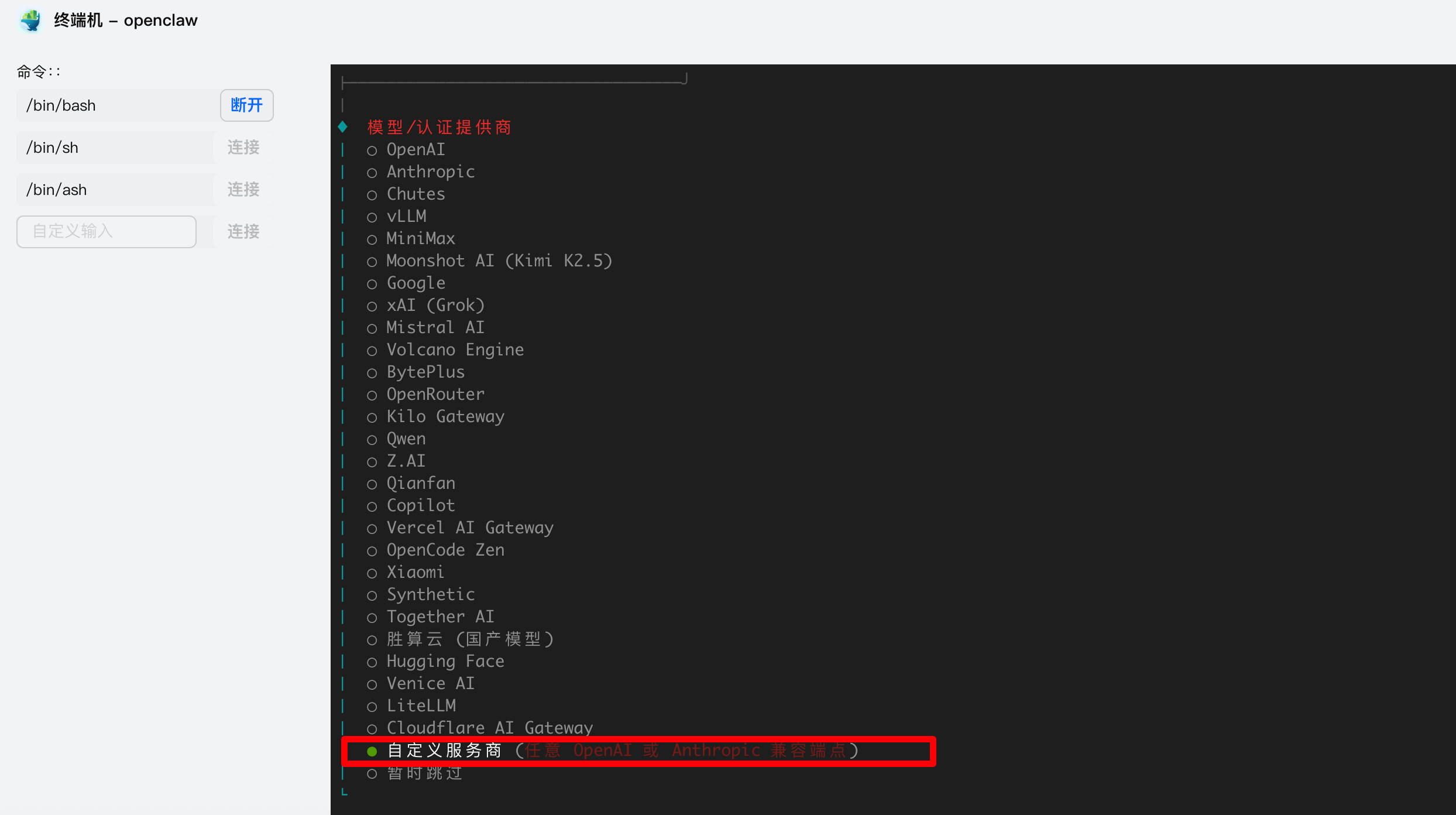
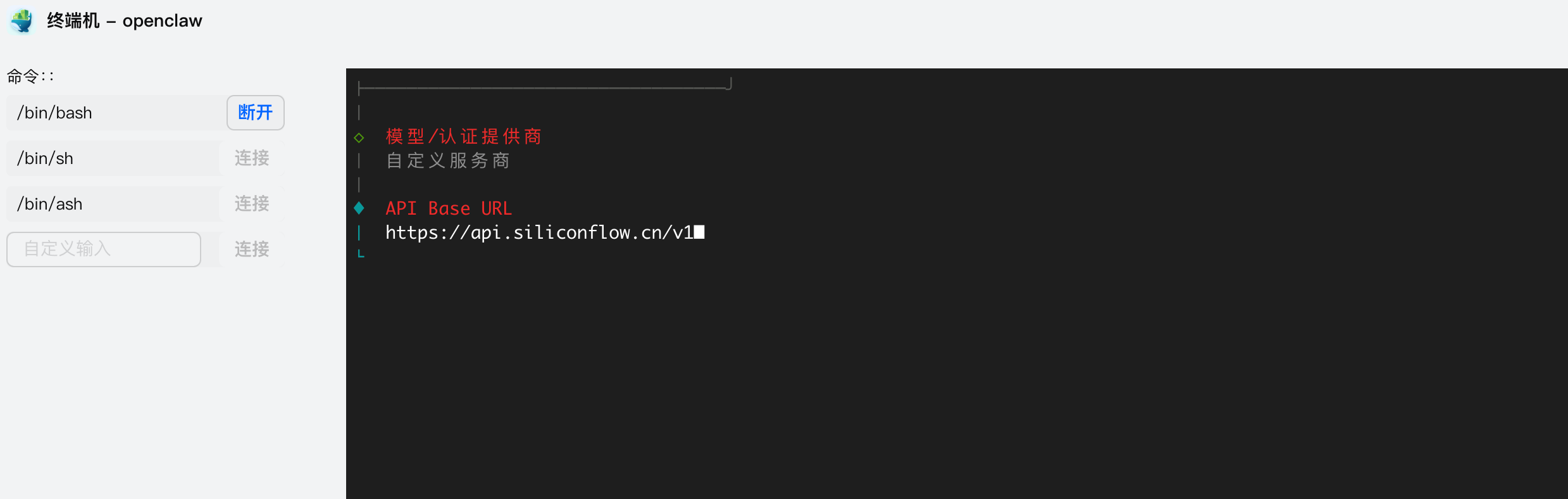
我们填入适合自己的厂商的API
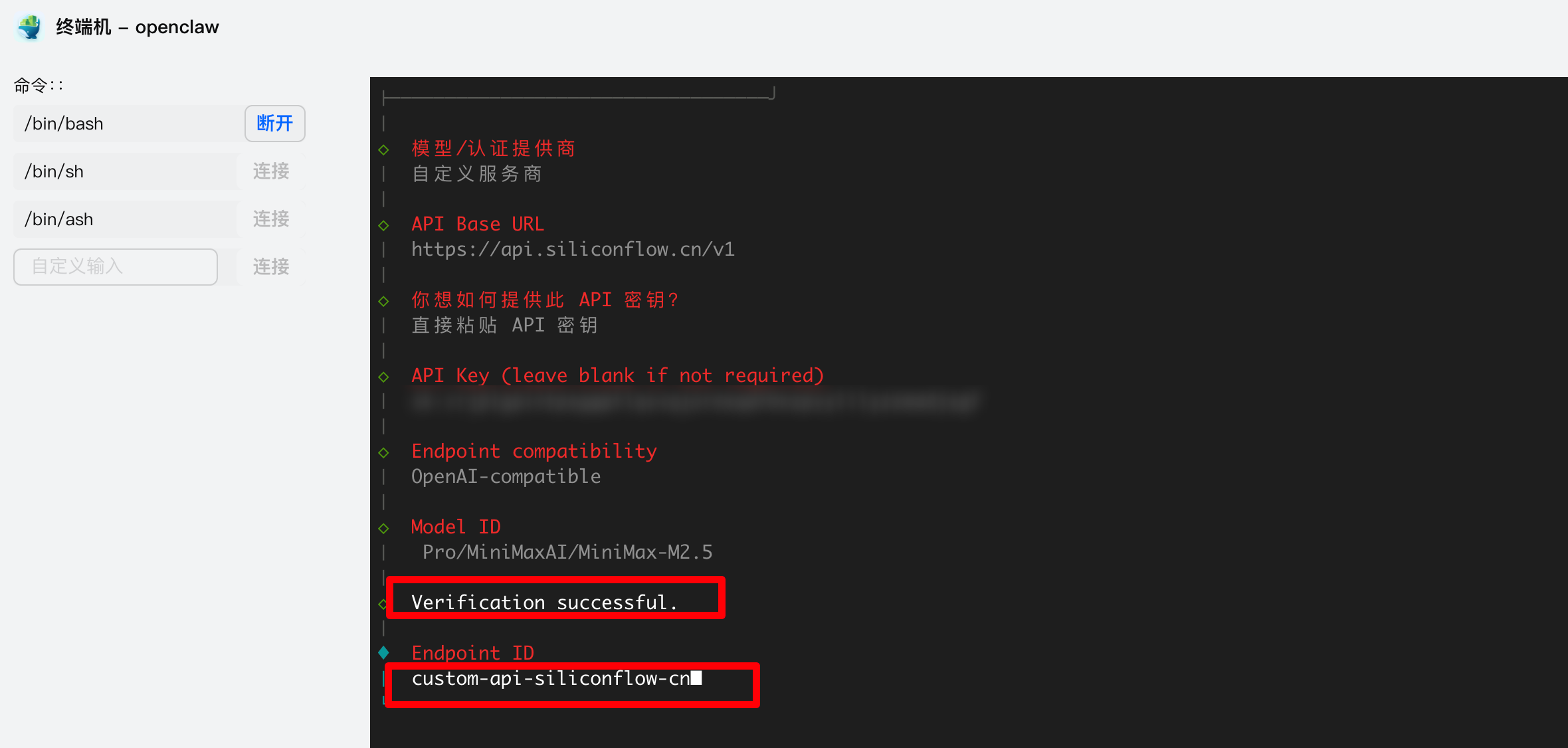
我演示选择自定义服务器商
API Base URL
https://api.siliconflow.cn/v1
填入厂商API的秘钥
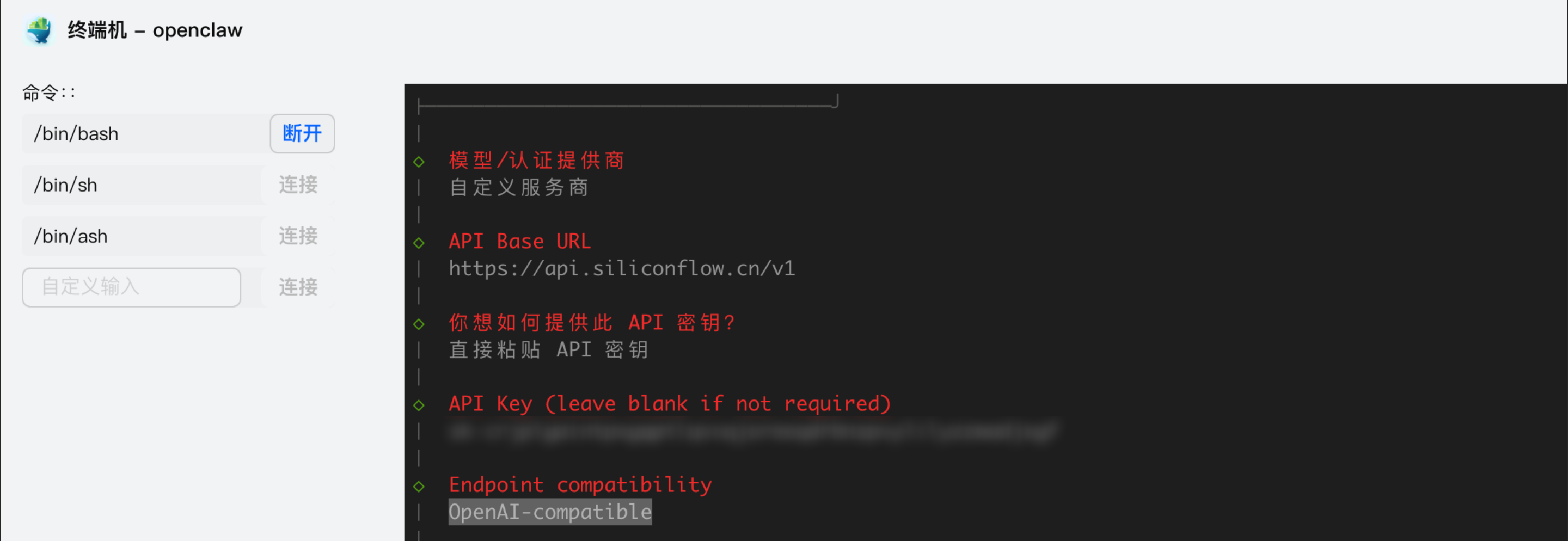
Endpoint compatibility
选择
OpenAI-compatible就可以
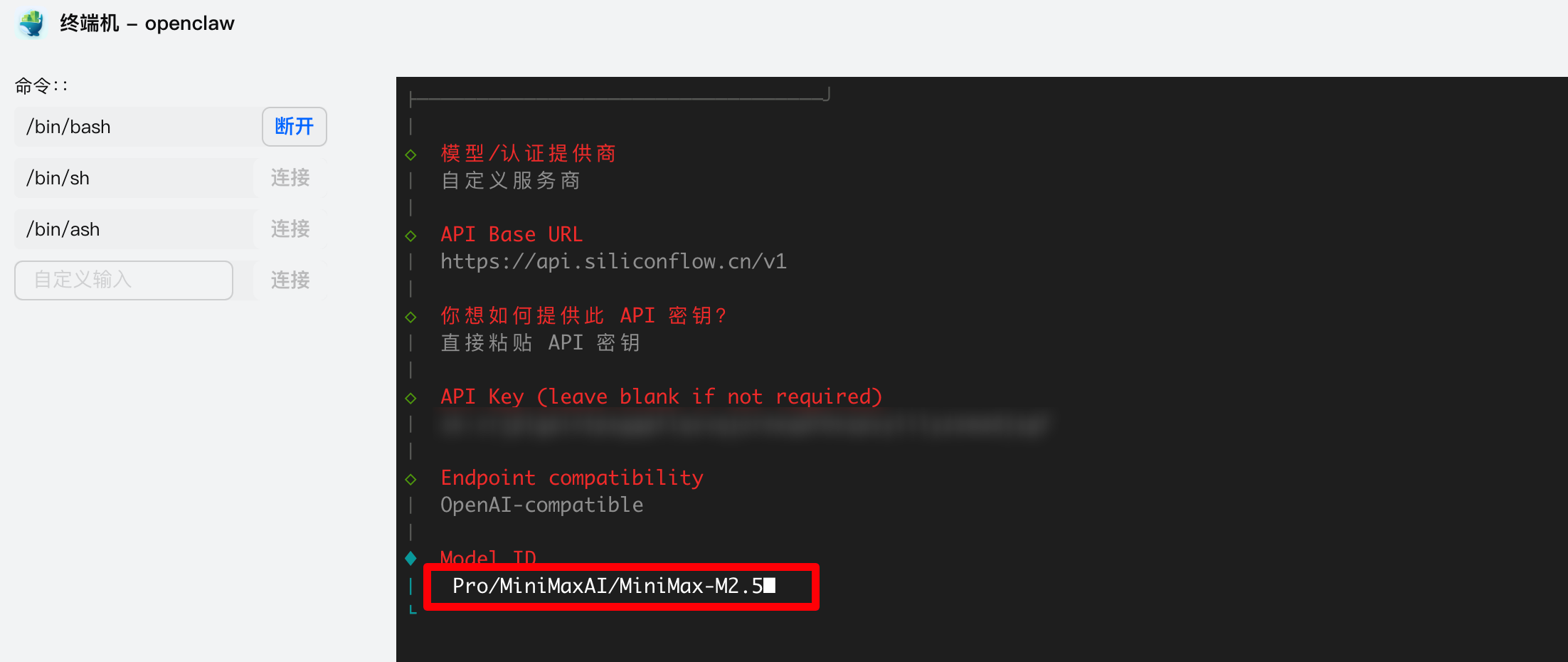
Model ID我这边选择,
Pro/MiniMaxAI/MiniMax-M2.5
大家自定义选择
验证成功- Endpoint ID
默认 custom-api-siliconflow-cn即可
Model alias (optional)直接回车即可
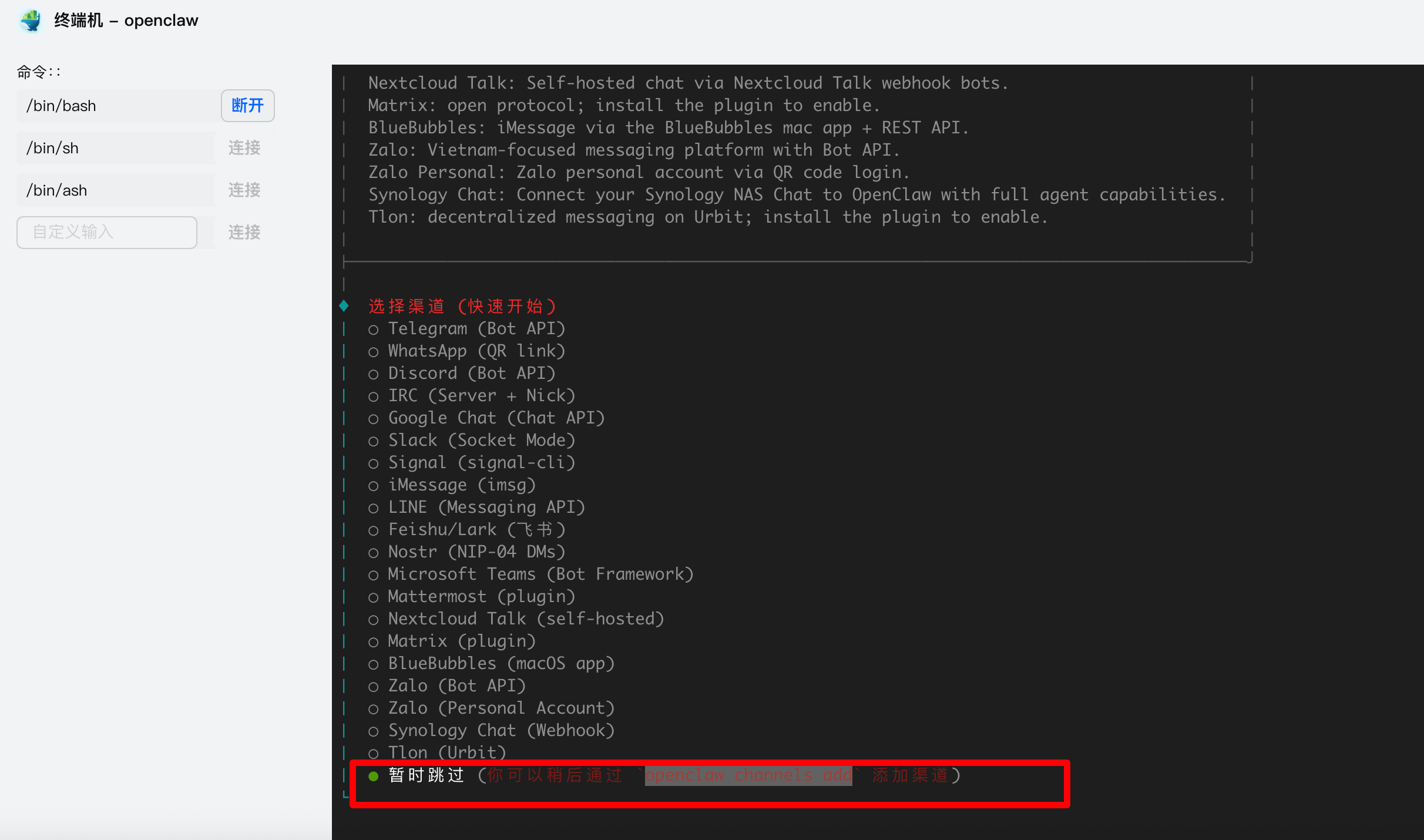
选择渠道 (快速开始)
我们选择适合自己的通讯方式
由于QQ目前对接很简单我本期演示QQ的方式
暂时跳过
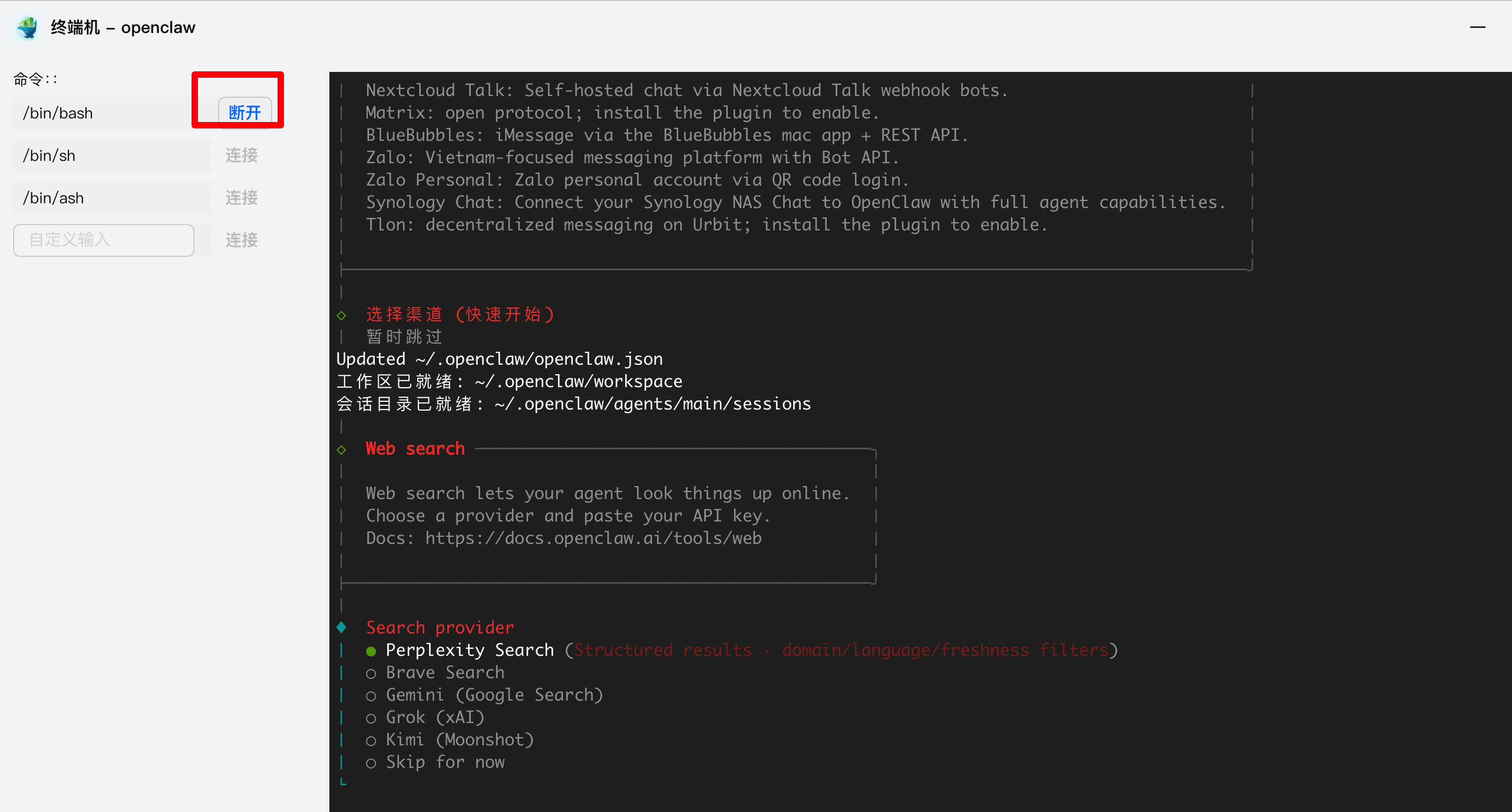
如果卡住了,我们先断开连接
通讯方式对接QQ
🚀 对接QQ快速上手指南
第一步:创建 QQ 机器人
- 打开 QQ 开放平台
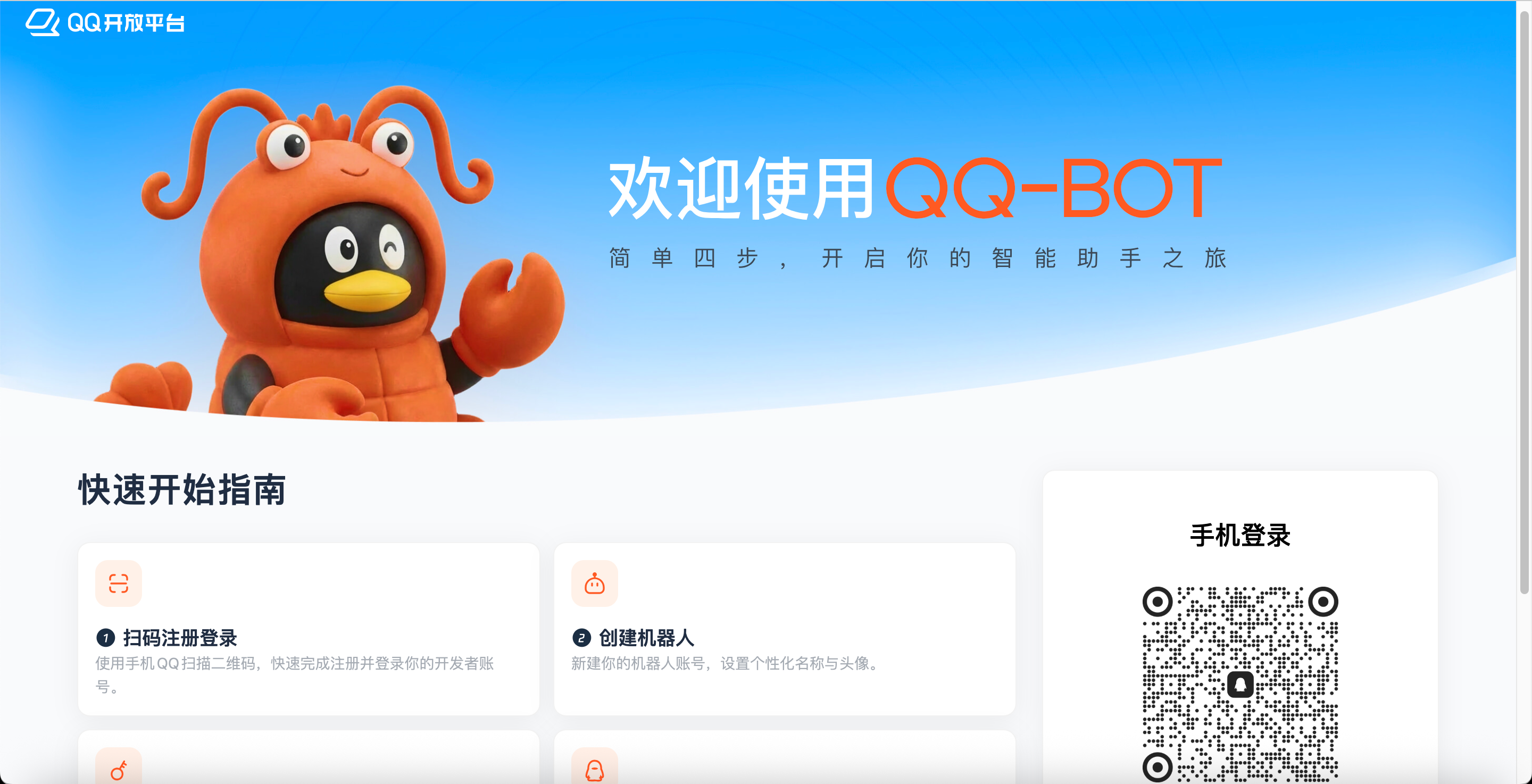
- 使用手机 QQ 扫码登录(如未实名需先完成实名登记)
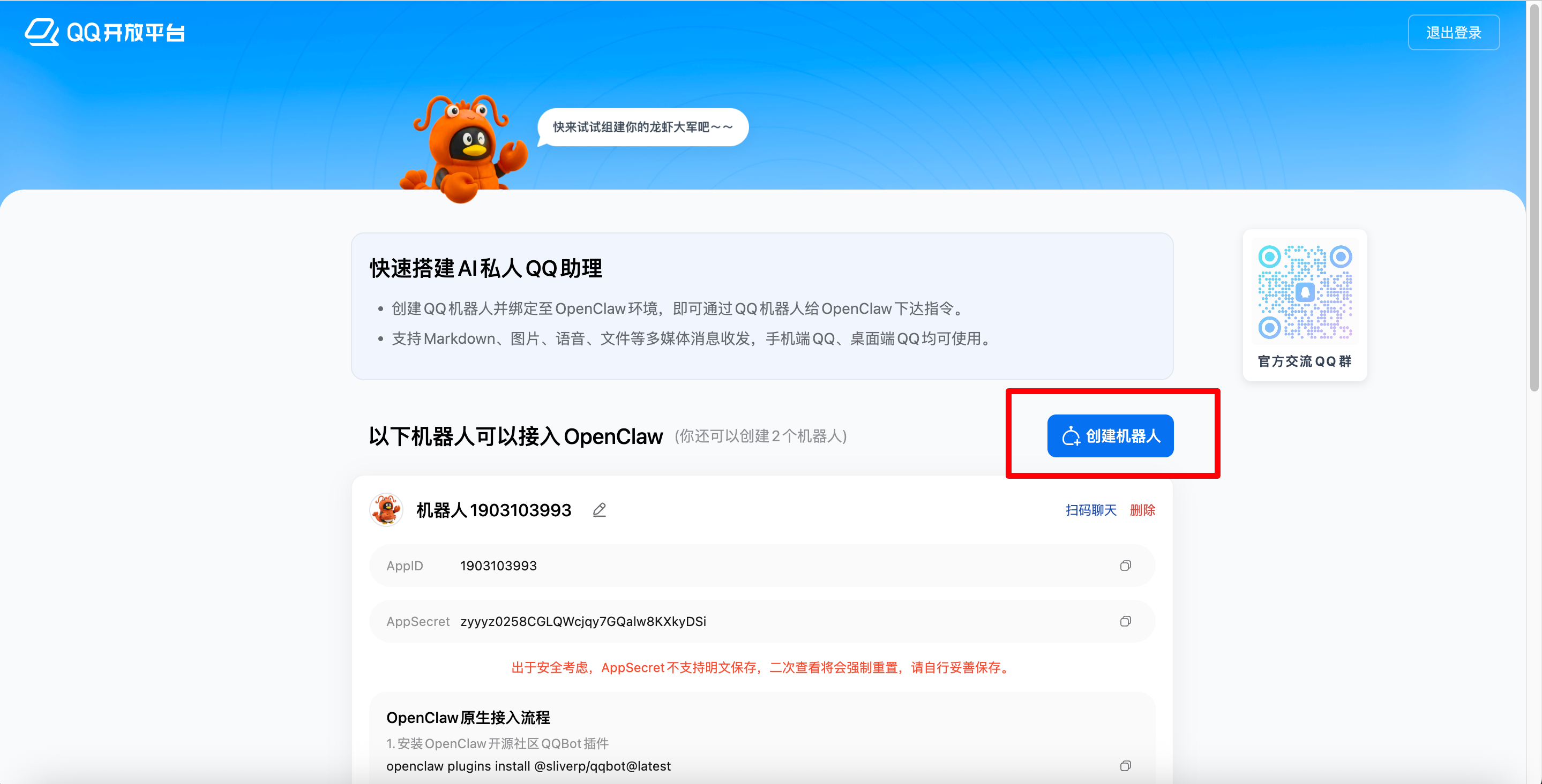
- 点击页面上的「创建机器人」按钮
- 搞定!每个 QQ 号最多可创建 5 个机器人
第二步:绑定 OpenClaw
创建机器人后,平台会提供 3 条配置指令,复制到终端执行即可:
# 安装 QQ 插件
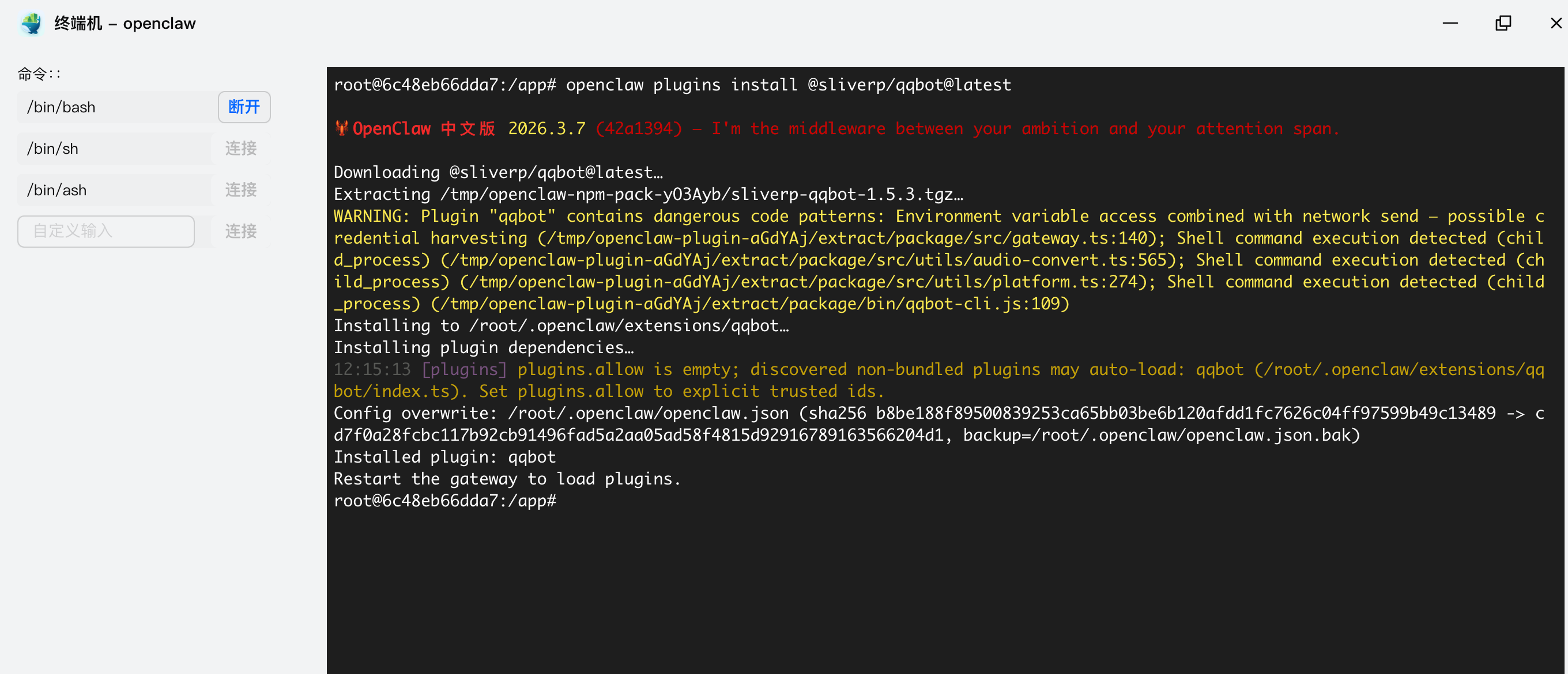
openclaw plugins install @sliverp/qqbot@latest

# 添加机器人频道(替换为你的 token)
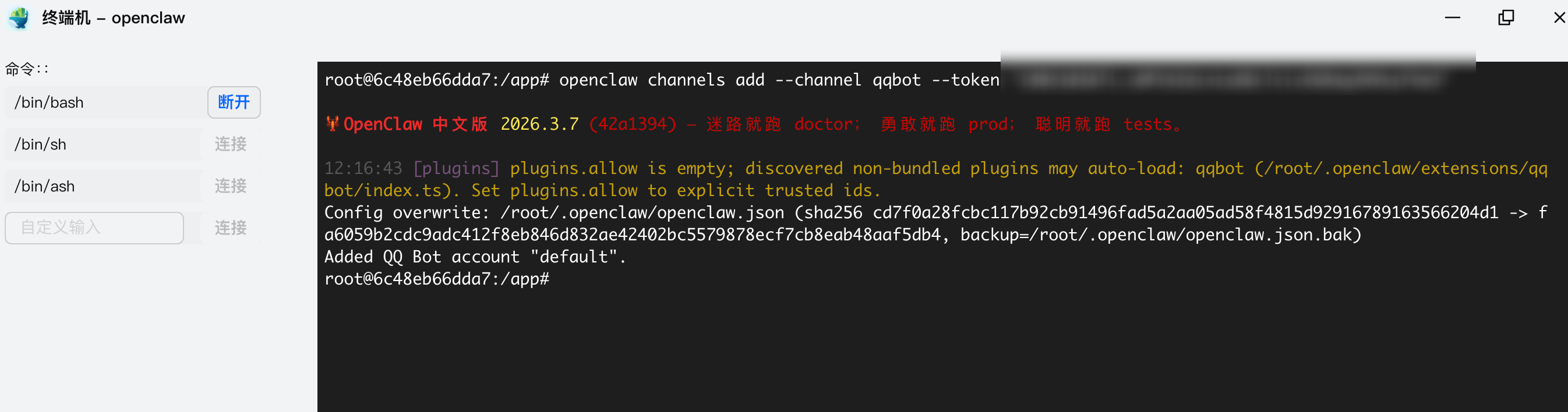
openclaw channels add --channel qqbot --token "你的机器人Token"

# 重启网关
openclaw gateway restart
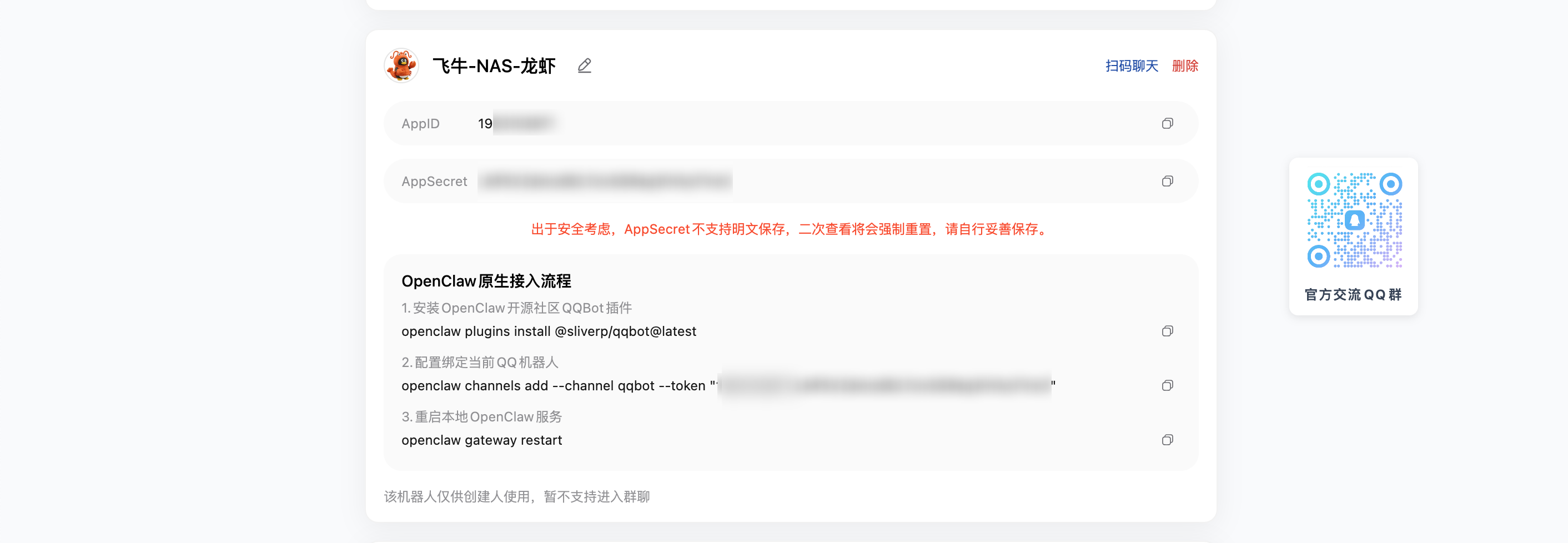
依次执行3个命令即可成功对接QQ
1.安装OpenClaw开源社区QQBot插件
2.配置绑定当前QQ机器人
3.重启本地OpenClaw服务-对接成功
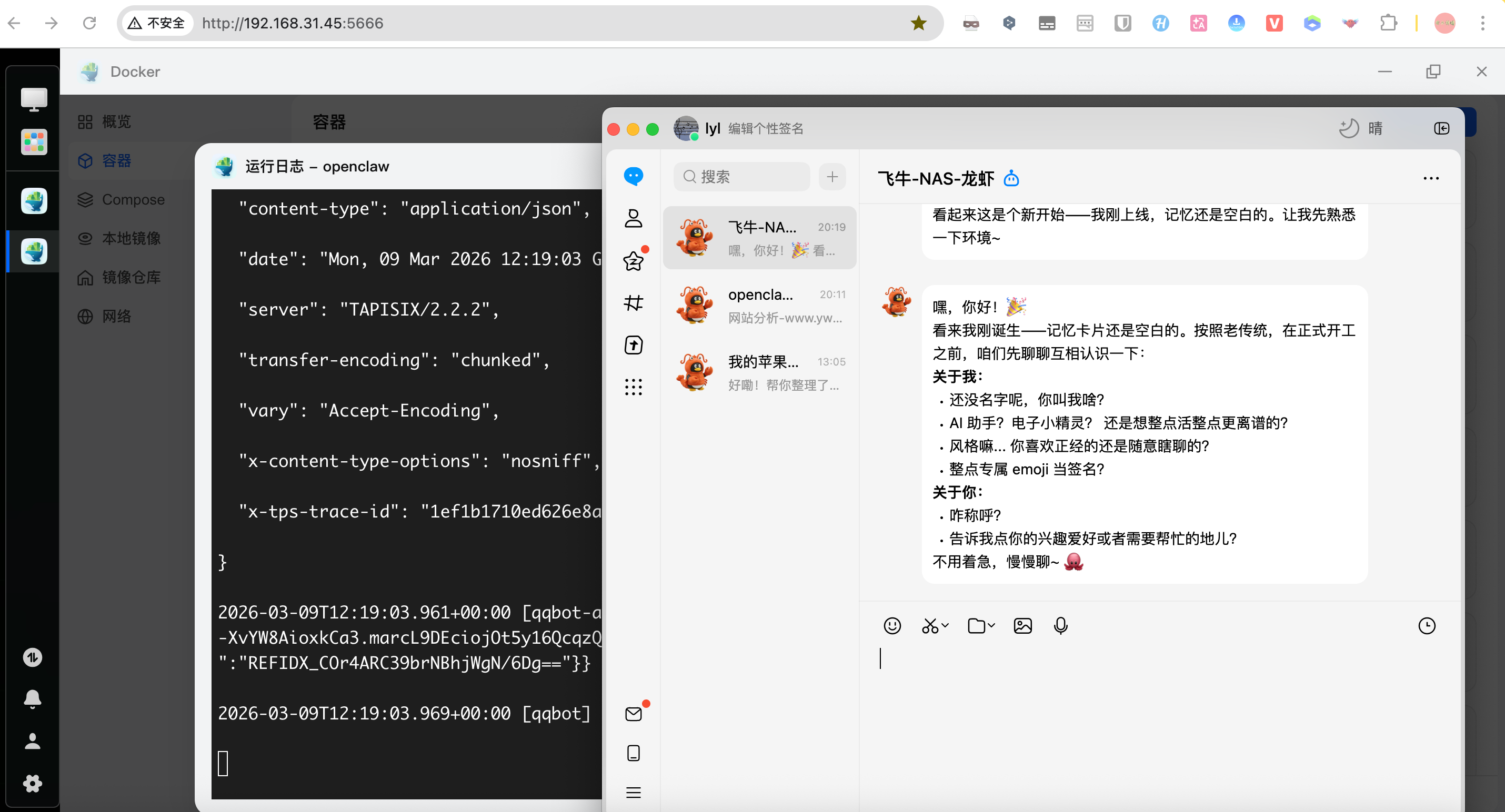
对话正常
三、更换模型或者配置其他通讯方式
可以运行安装向导-重新配置
openclaw onboard --install-daemon
可以用以下命令添加其他通讯方式
openclaw channels add
四、常用命令
Docker 命令
docker restart openclaw
重启容器
docker logs openclaw
查看日志
docker-compose up -d
Compose 启动
docker-compose down
Compose 停止
五、卸载 OpenClaw中文版
直接删除整个项目即可



评论区